Mengubah Kata Sandi
Menjaga keamanan akun merupakan salah satu langkah penting dalam penggunaan Cafeman. Apabila Anda ingin memperbarui kata sandi karena alasan keamanan, lupa membagikannya kepada pihak lain, atau sekadar mengganti dengan kombinasi yang lebih kuat, Cafeman menyediakan fitur untuk mengubah kata sandi secara mandiri melalui halaman profil.
Sebelum memulai, pastikan Anda sudah login ke akun Cafeman. Jika belum, silakan ikuti panduan Masuk ke Akun terlebih dahulu.
Langkah 1: Membuka Menu Pengguna
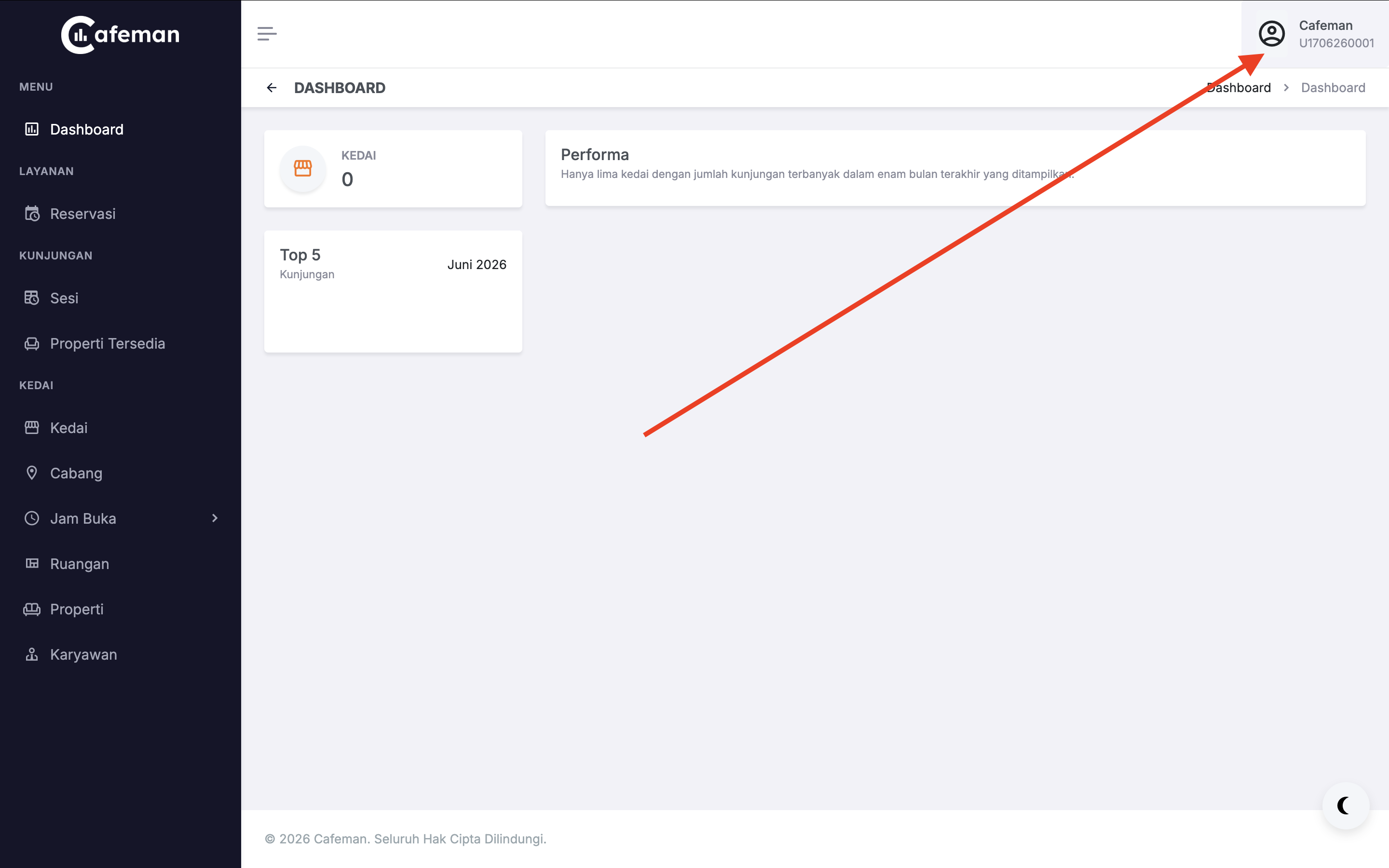
Klik nama pengguna yang berada di pojok kanan atas halaman Cafeman untuk membuka pilihan menu pengguna.
(Lihat Gambar 1: Menu Pengguna)
Langkah 2: Memilih Menu Profil
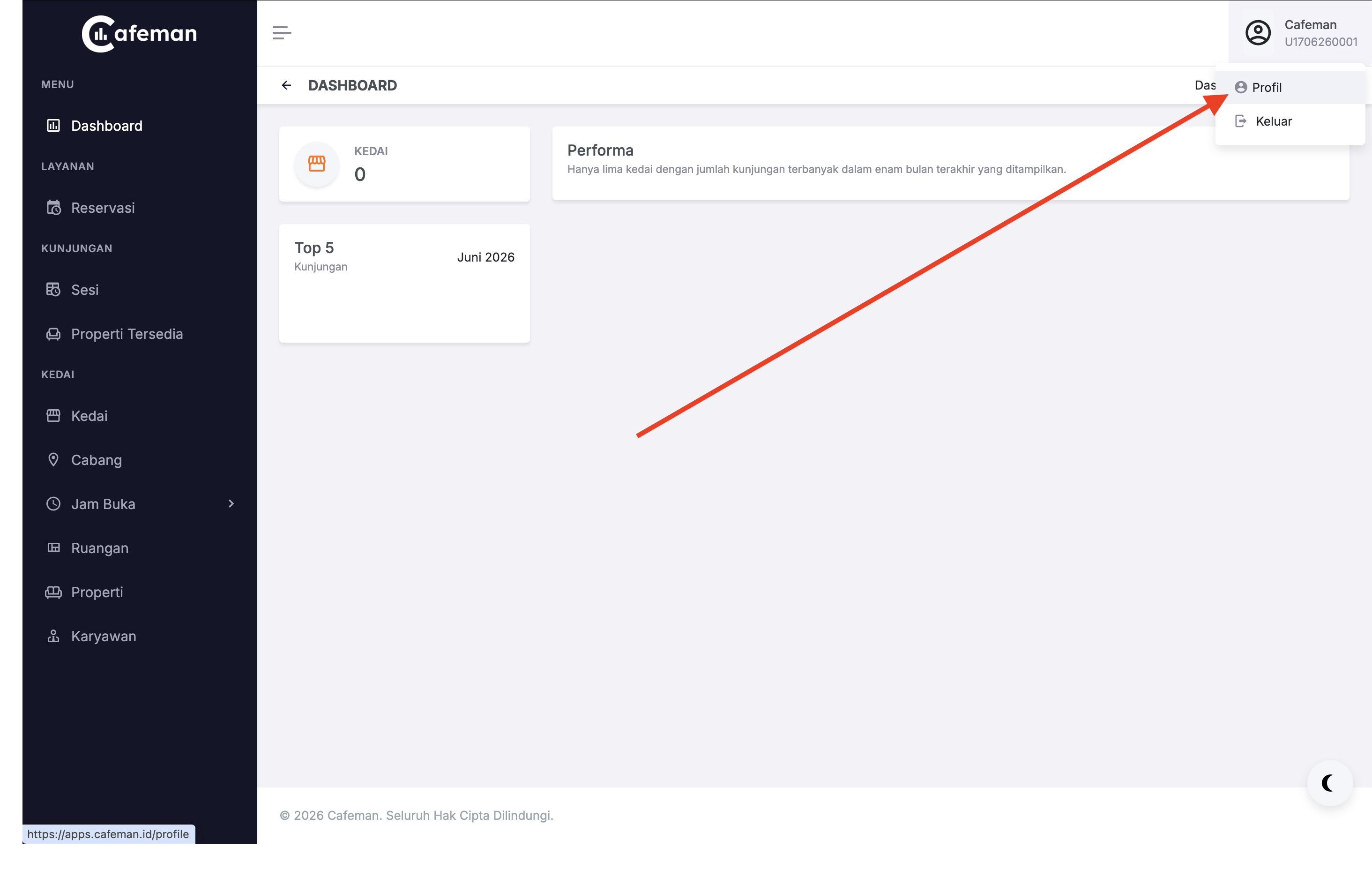
Setelah menu pengguna terbuka, klik menu Profil untuk masuk ke halaman pengaturan profil akun.
(Lihat Gambar 2: Menu Profil)
Langkah 3: Membuka Tab Ubah Kata Sandi
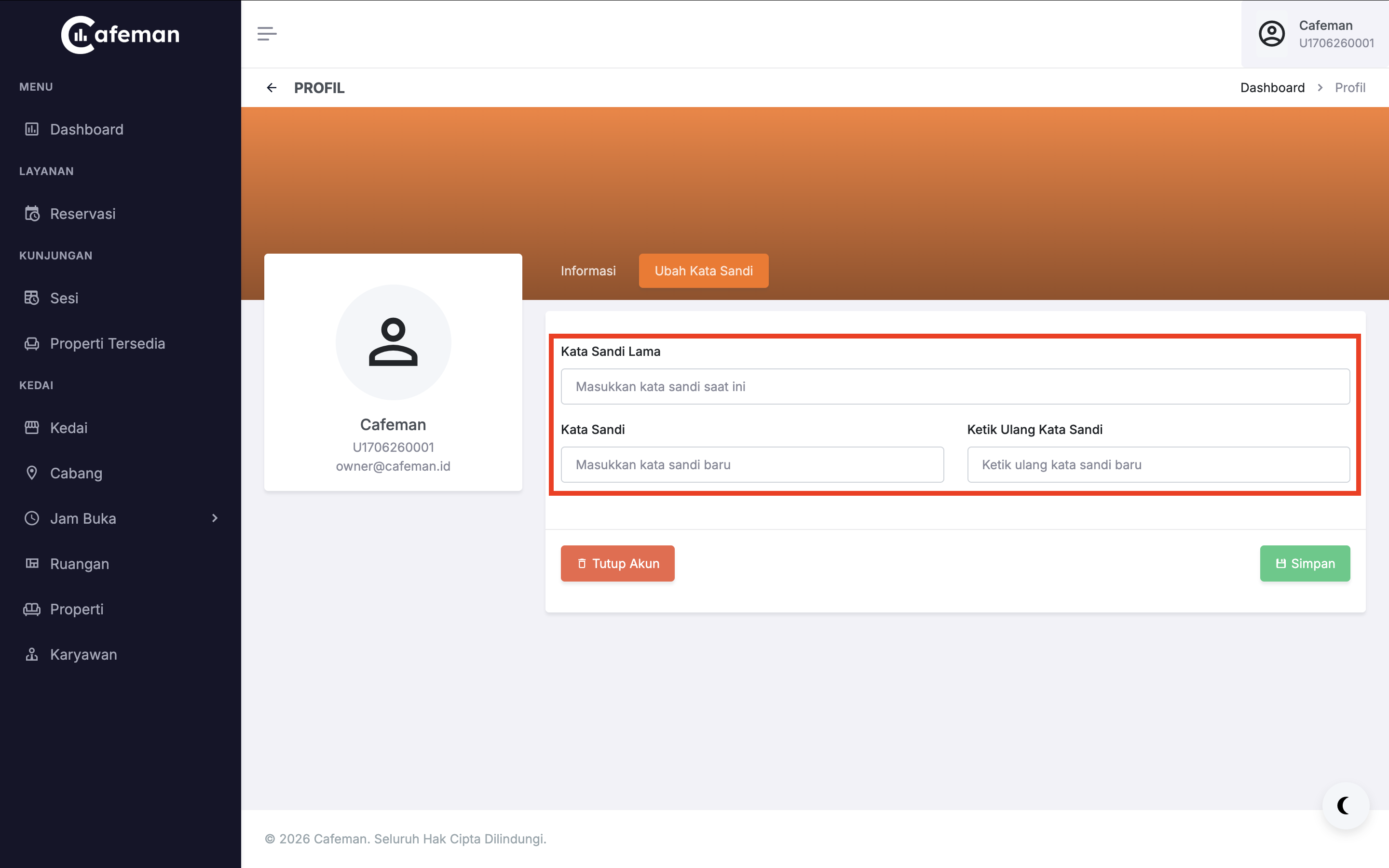
Pada halaman Profil, pilih tab Ubah Kata Sandi untuk masuk ke halaman perubahan kata sandi akun.
(Lihat Gambar 3: Tab Ubah Kata Sandi)

Langkah 4: Mengisi Formulir Ubah Kata Sandi
Masukkan Kata Sandi Saat Ini, Kata Sandi Baru, dan Konfirmasi Kata Sandi Baru sesuai dengan data yang diperlukan. Pastikan seluruh data yang dimasukkan sudah benar.
(Lihat Gambar 4: Formulir Ubah Kata Sandi)
Langkah 5: Menyimpan Perubahan
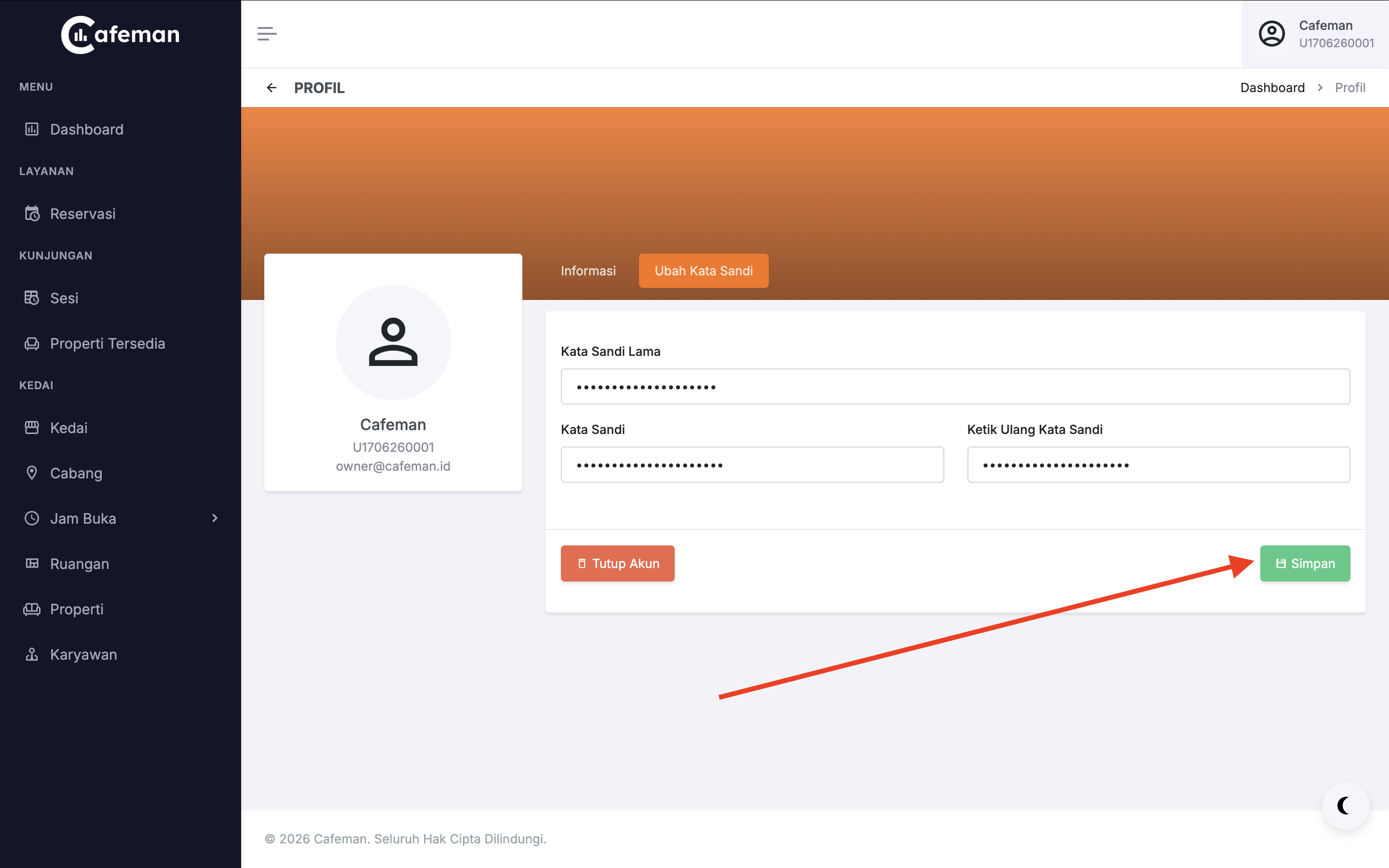
Setelah seluruh data kata sandi diisi dengan benar, klik tombol Simpan untuk menyimpan perubahan kata sandi akun.
(Lihat Gambar 5: Tombol Simpan)
Setelah proses penyimpanan berhasil, kata sandi akun akan diperbarui dan perubahan dapat digunakan pada proses login berikutnya.