Membuat Ruangan
Cafeman membantu pengelolaan operasional cafe dan resto menjadi lebih terstruktur, termasuk dalam mengatur area dan kapasitas tempat yang tersedia. Melalui fitur Ruangan, Anda dapat menambahkan area baru yang digunakan untuk mendukung kebutuhan reservasi maupun pengaturan tempat pelanggan. Ikuti langkah berikut untuk membuat ruangan baru hingga memastikan data berhasil tersimpan.
Langkah 1: Menambahkan Ruangan Baru
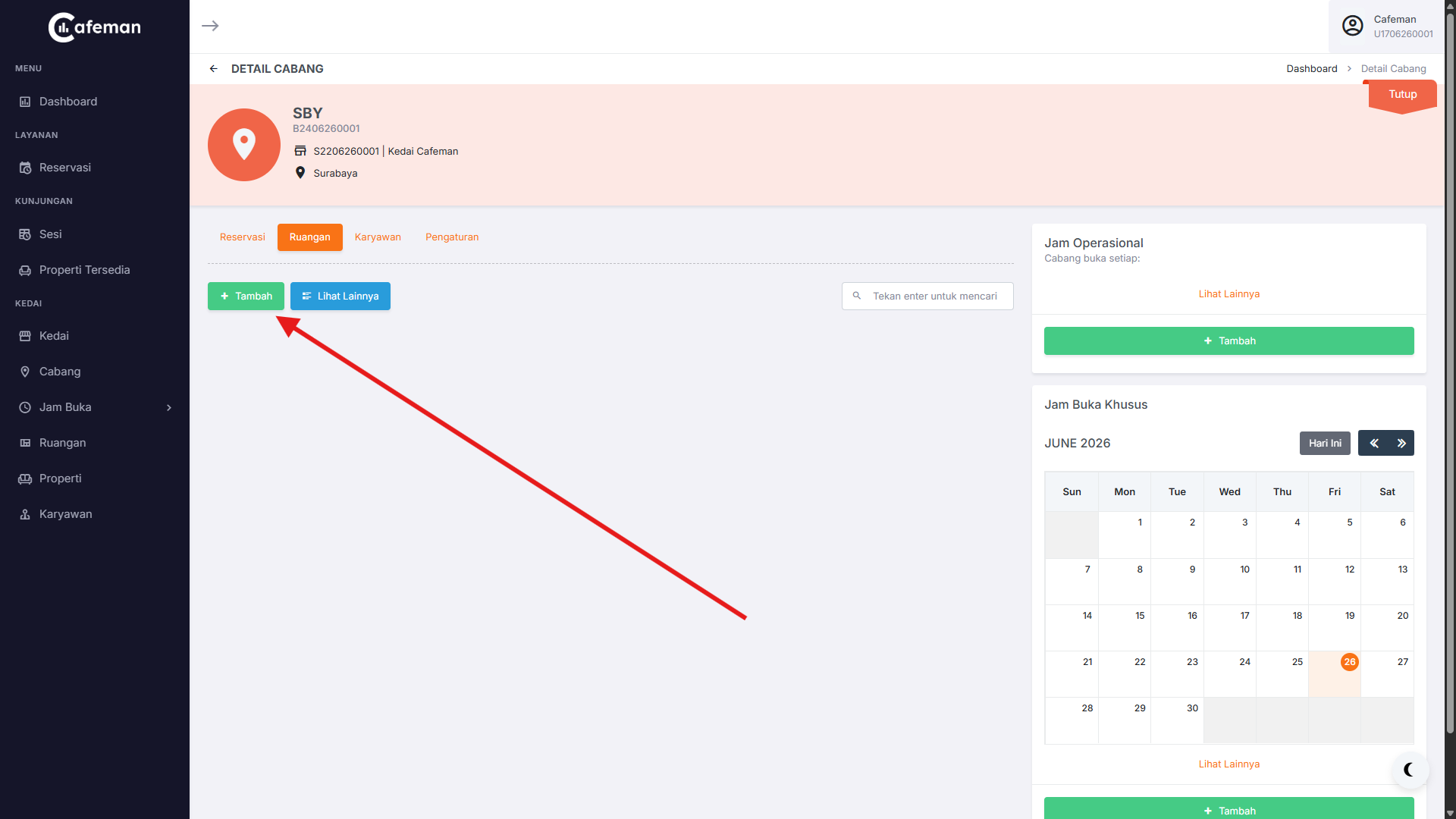
Mulailah dengan membuka tab Ruangan, kemudian klik tombol Tambah Ruangan untuk membuat data ruangan baru.
(Lihat Gambar 1: Tombol Tambah Ruangan)
Langkah 2: Mengisi Rincian Ruangan
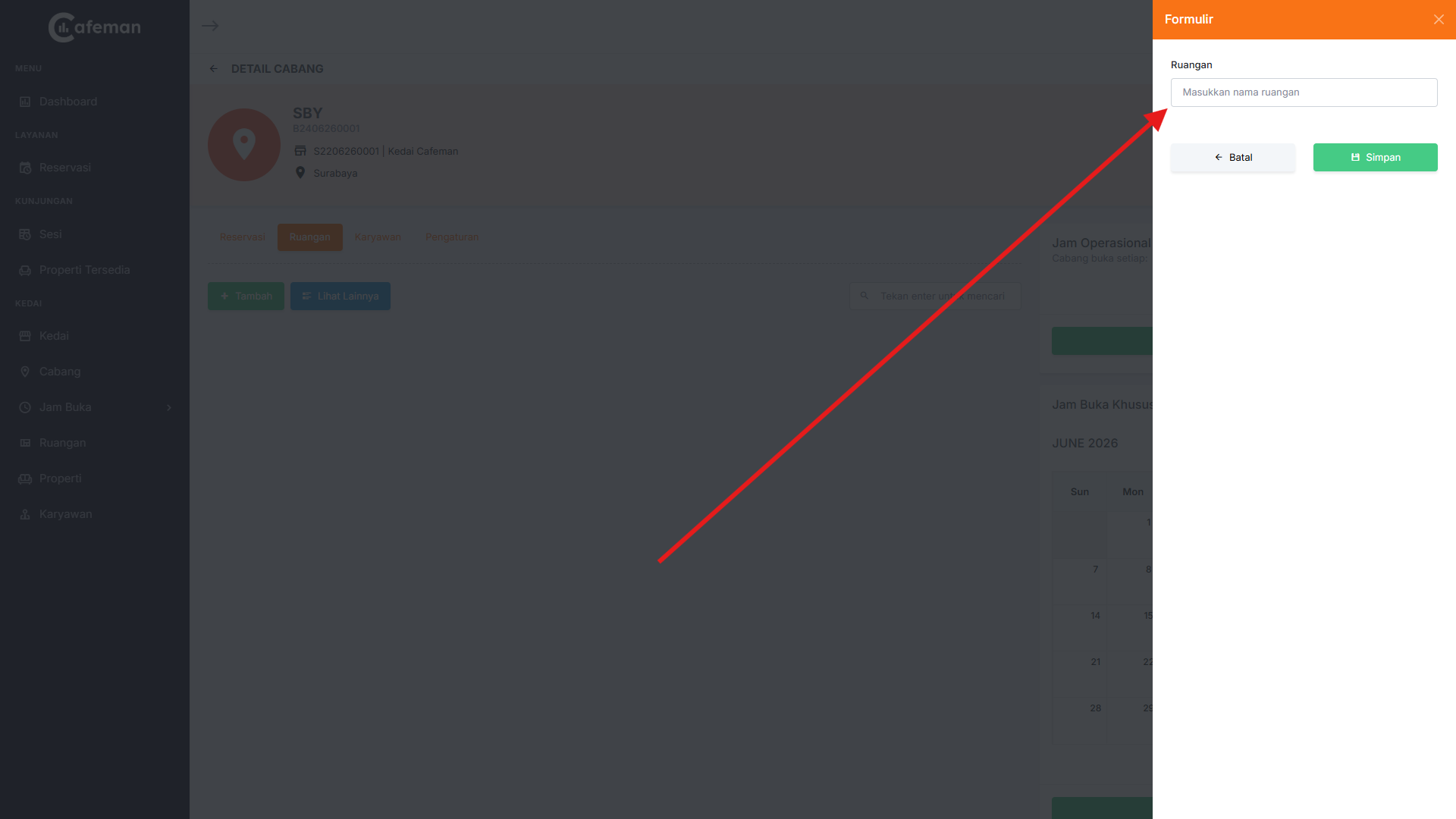
Setelah formulir terbuka, isi dengan informasi nama ruangan sesuai kebutuhan operasional cafe atau resto.
(Lihat Gambar 2: Formulir Rincian Ruangan)
Langkah 3: Menyimpan Data Ruangan
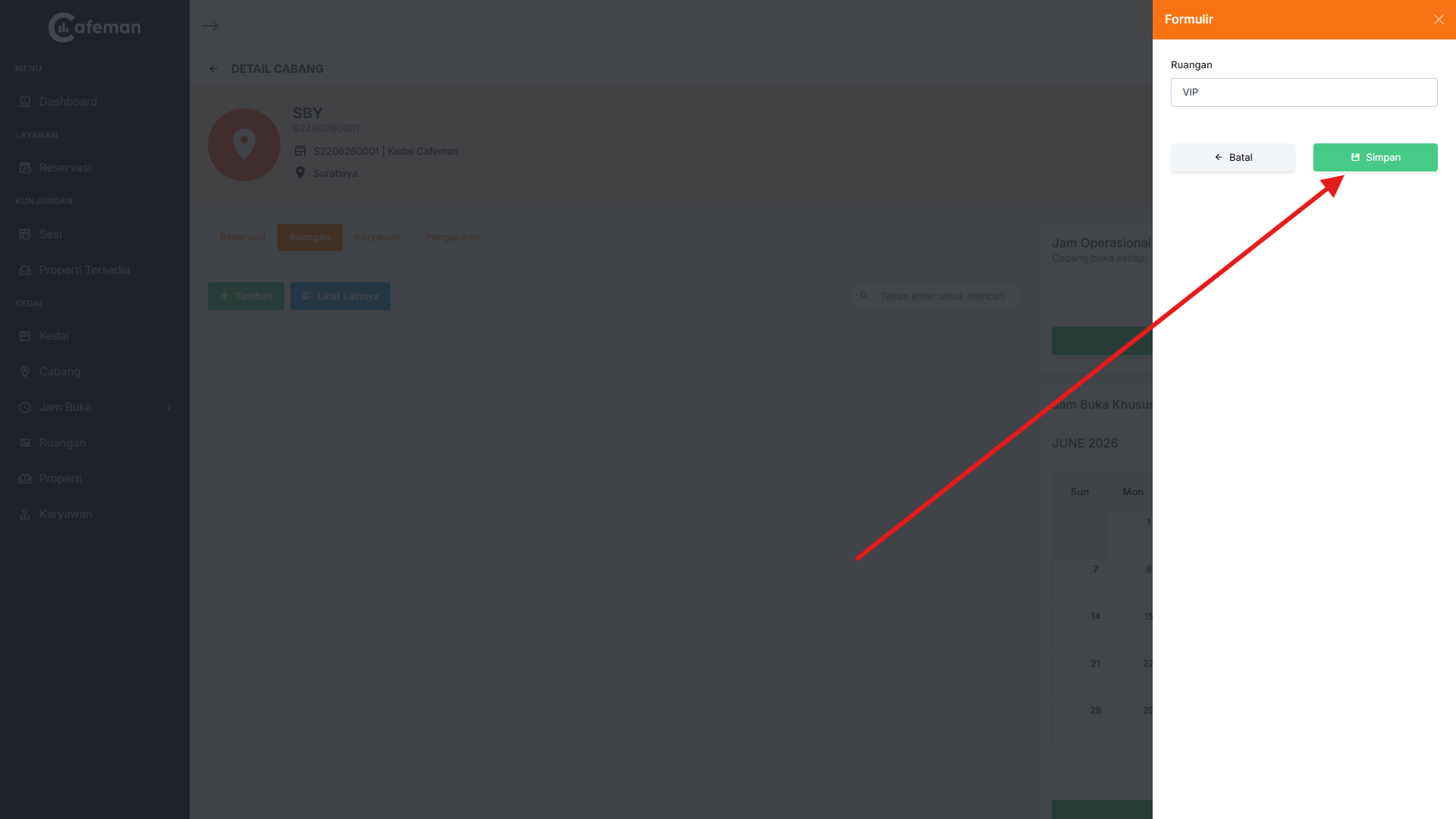
Pastikan seluruh informasi ruangan sudah terisi dengan benar, kemudian klik tombol Simpan untuk menyimpan data ruangan baru ke dalam sistem Cafeman.
(Lihat Gambar 3: Tombol Simpan Ruangan)
Langkah 4: Memastikan Ruangan Berhasil Disimpan
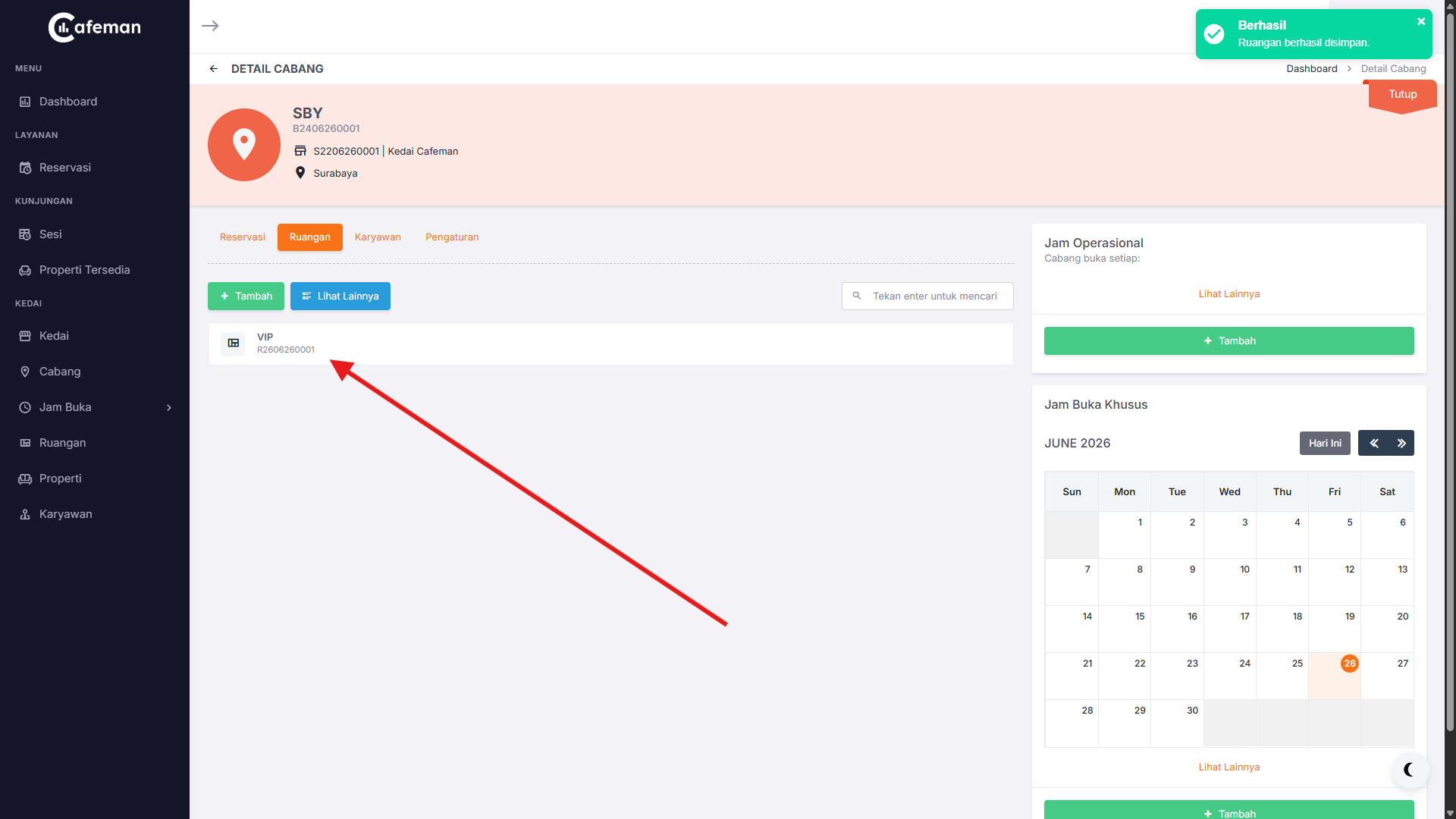
Setelah proses penyimpanan berhasil, sistem akan menampilkan pesan konfirmasi bahwa data ruangan berhasil disimpan. Periksa kembali daftar ruangan untuk memastikan ruangan baru sudah muncul dan dapat digunakan.
(Lihat Gambar 4: Pesan Konfirmasi Berhasil Simpan Ruangan)