Memperbarui Data Properti
Melakukan pembaruan data properti di Cafeman dapat dilakukan dengan mudah melalui halaman pengelolaan properti. Mulai dari menemukan properti yang ingin diperbarui, menyesuaikan informasi detail seperti jenis properti, kode, dan kapasitas, hingga memastikan perubahan berhasil tersimpan agar data properti selalu sesuai dengan kebutuhan operasional cafe atau resto.
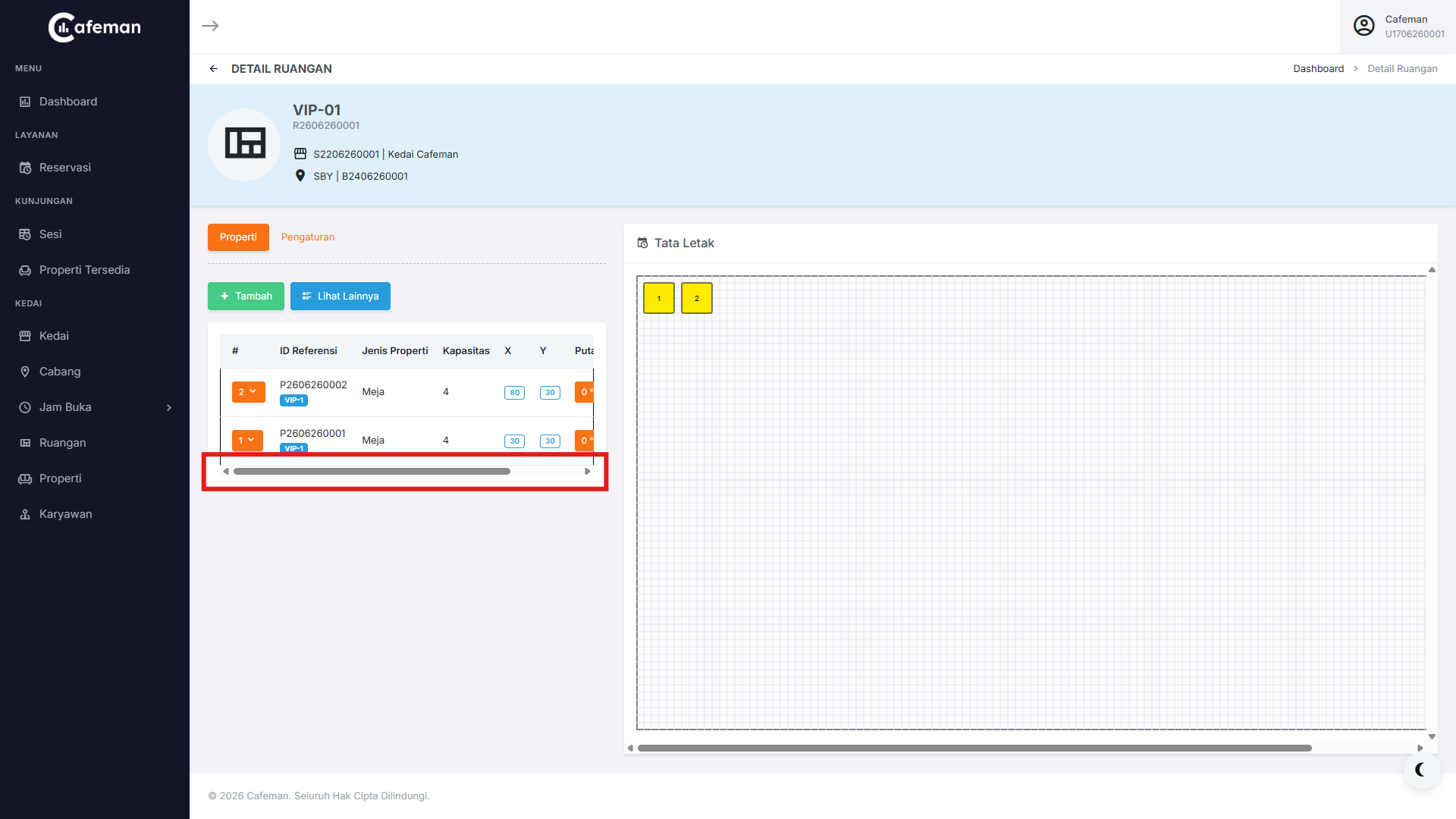
Langkah 1: Membuka Opsi Properti
Geser tabel properti ke arah kanan untuk menampilkan pilihan menu tambahan yang tersedia pada setiap data properti. Opsi ini digunakan untuk mengakses tindakan yang dapat dilakukan pada properti.
(Lihat Gambar 1: Tabel Properti dan Opsi Tambahan)
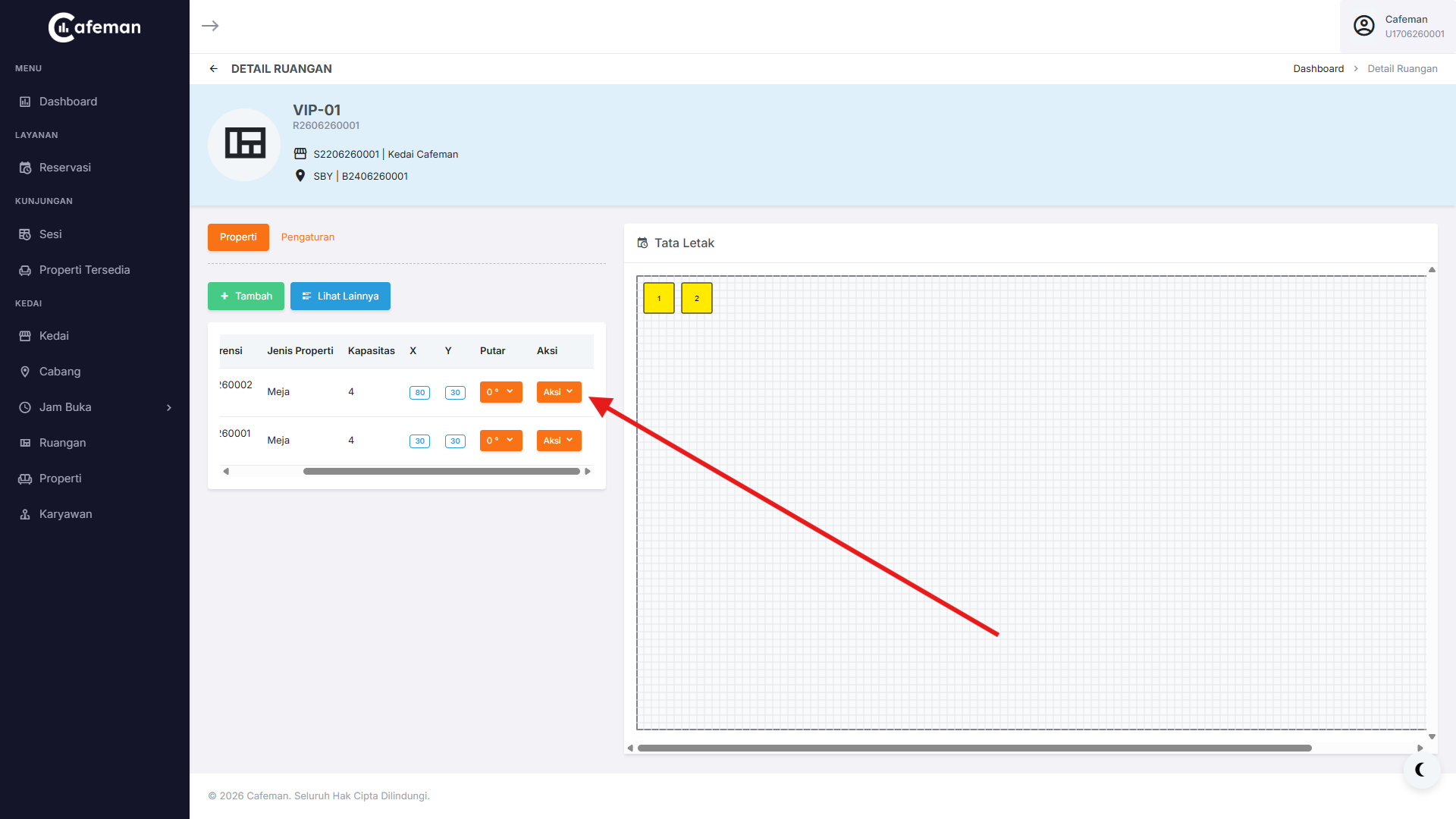
Langkah 2: Memilih Menu Aksi Properti
Klik tombol Aksi pada properti yang ingin diperbarui untuk membuka daftar tindakan yang dapat dilakukan pada data properti tersebut.
(Lihat Gambar 2: Tombol Aksi Properti)
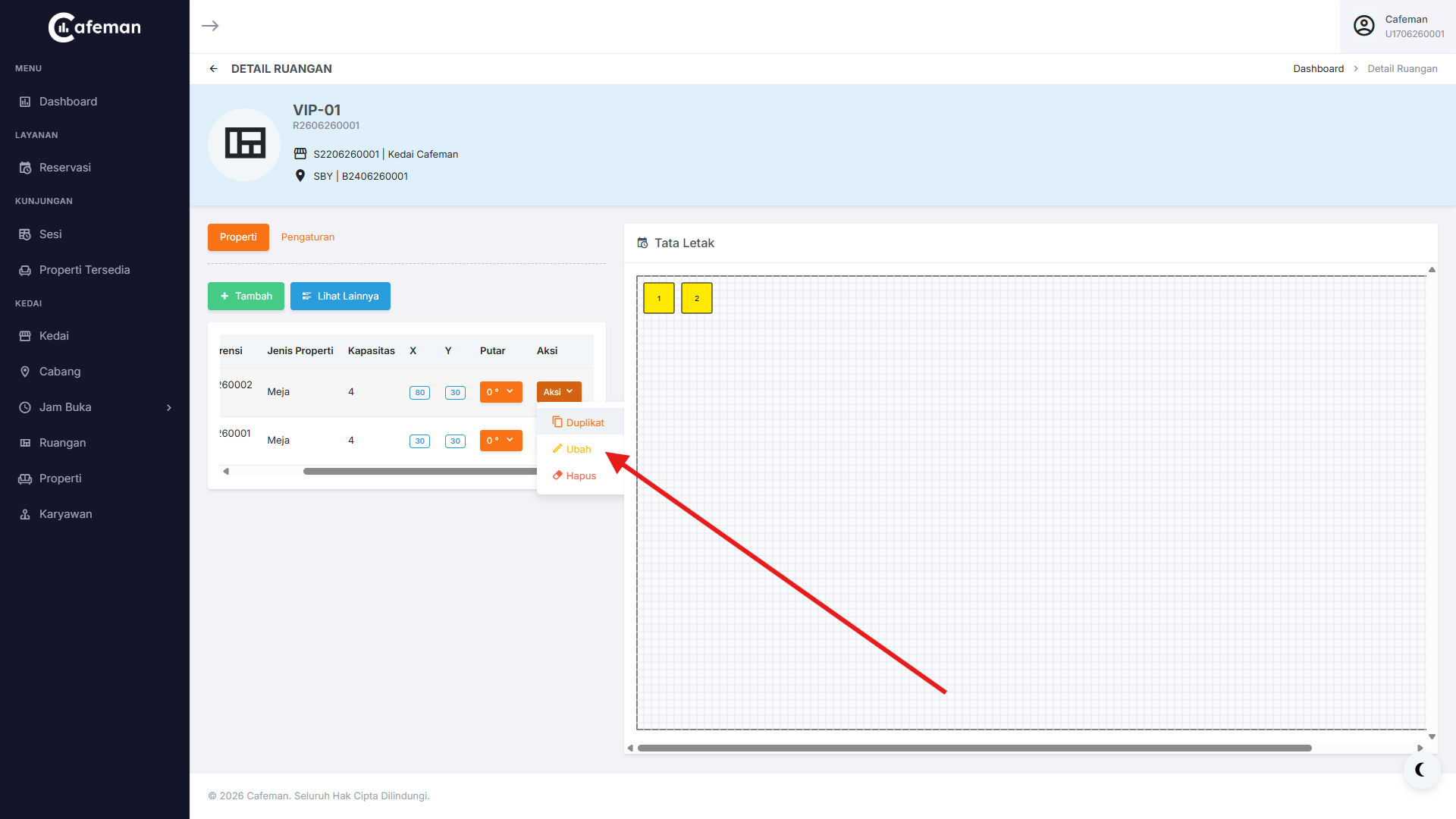
Langkah 3: Membuka Formulir Perubahan Properti
Pilih tombol Ubah untuk membuka formulir pembaruan data properti.
(Lihat Gambar 3: Tombol Ubah Properti)
Langkah 4: Memperbarui Rincian Properti
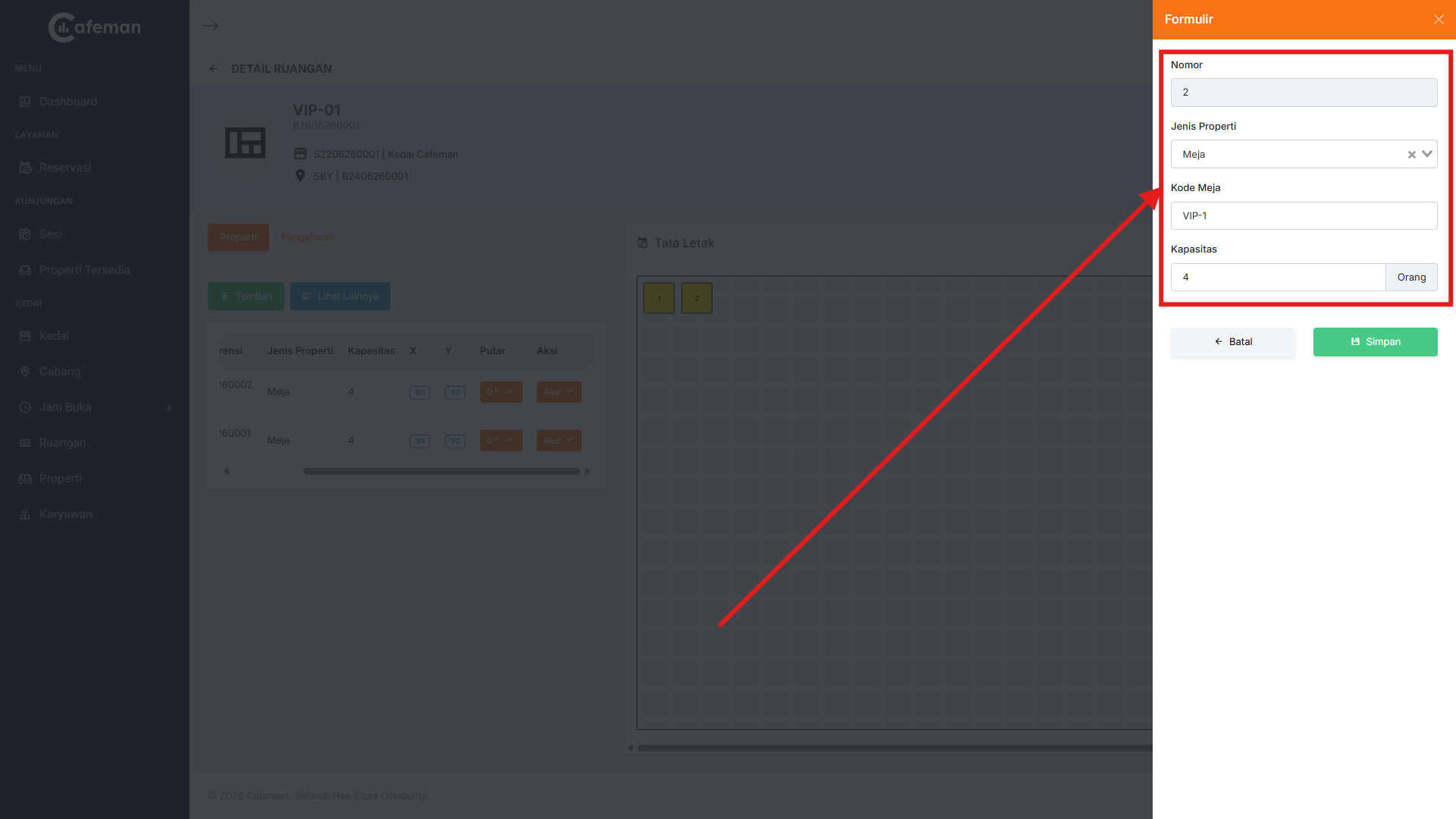
Pada formulir properti, perbarui informasi yang diperlukan seperti jenis properti, kode properti, dan kapasitas sesuai dengan data terbaru yang ingin digunakan.
(Lihat Gambar 4: Formulir Detail Properti)
Langkah 5: Menyimpan Perubahan Data
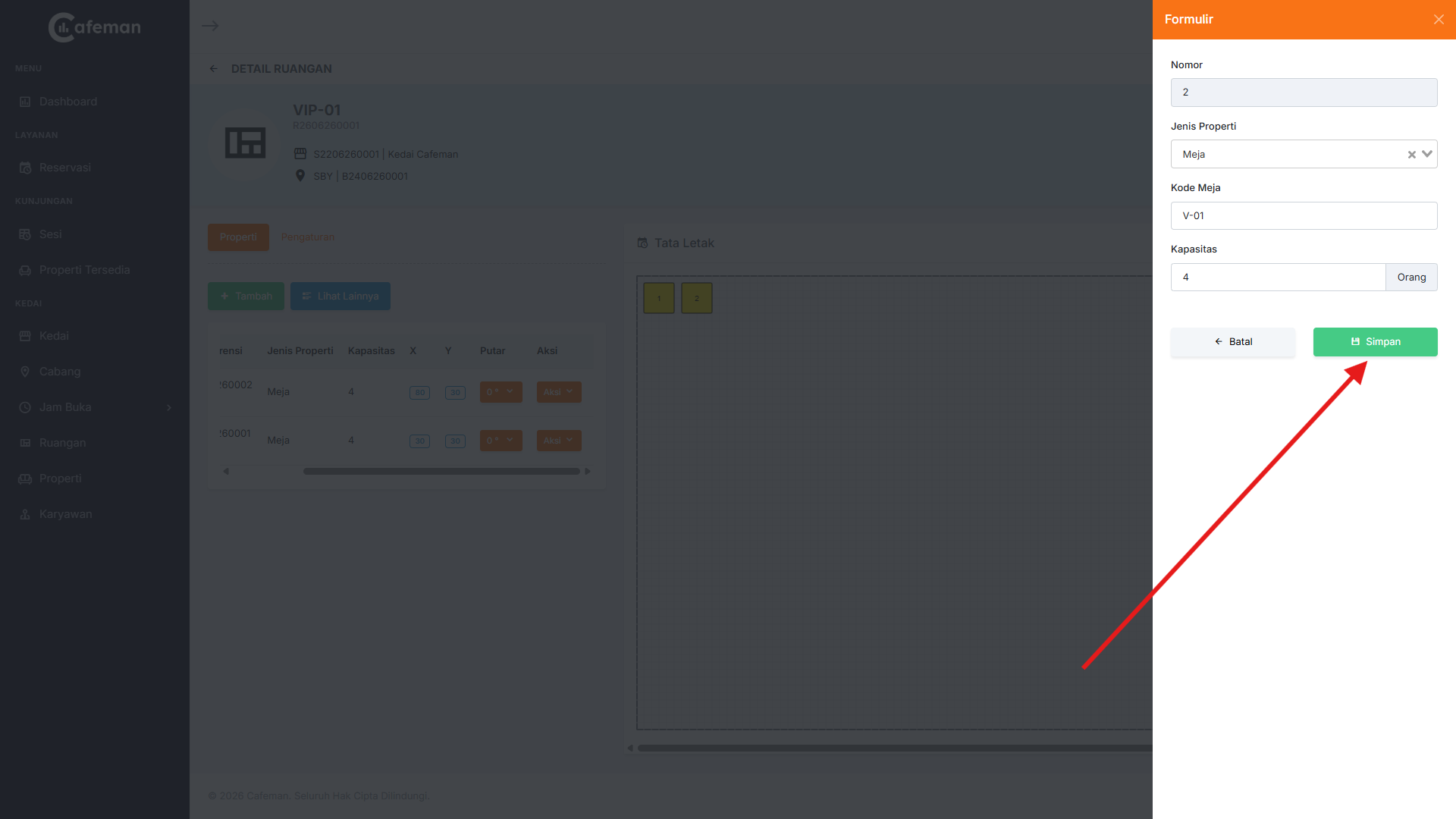
Setelah seluruh informasi properti diperbarui, klik tombol Simpan untuk menyimpan perubahan data yang telah dilakukan.
(Lihat Gambar 5: Tombol Simpan Properti)
Langkah 6: Memastikan Properti Berhasil Diperbarui
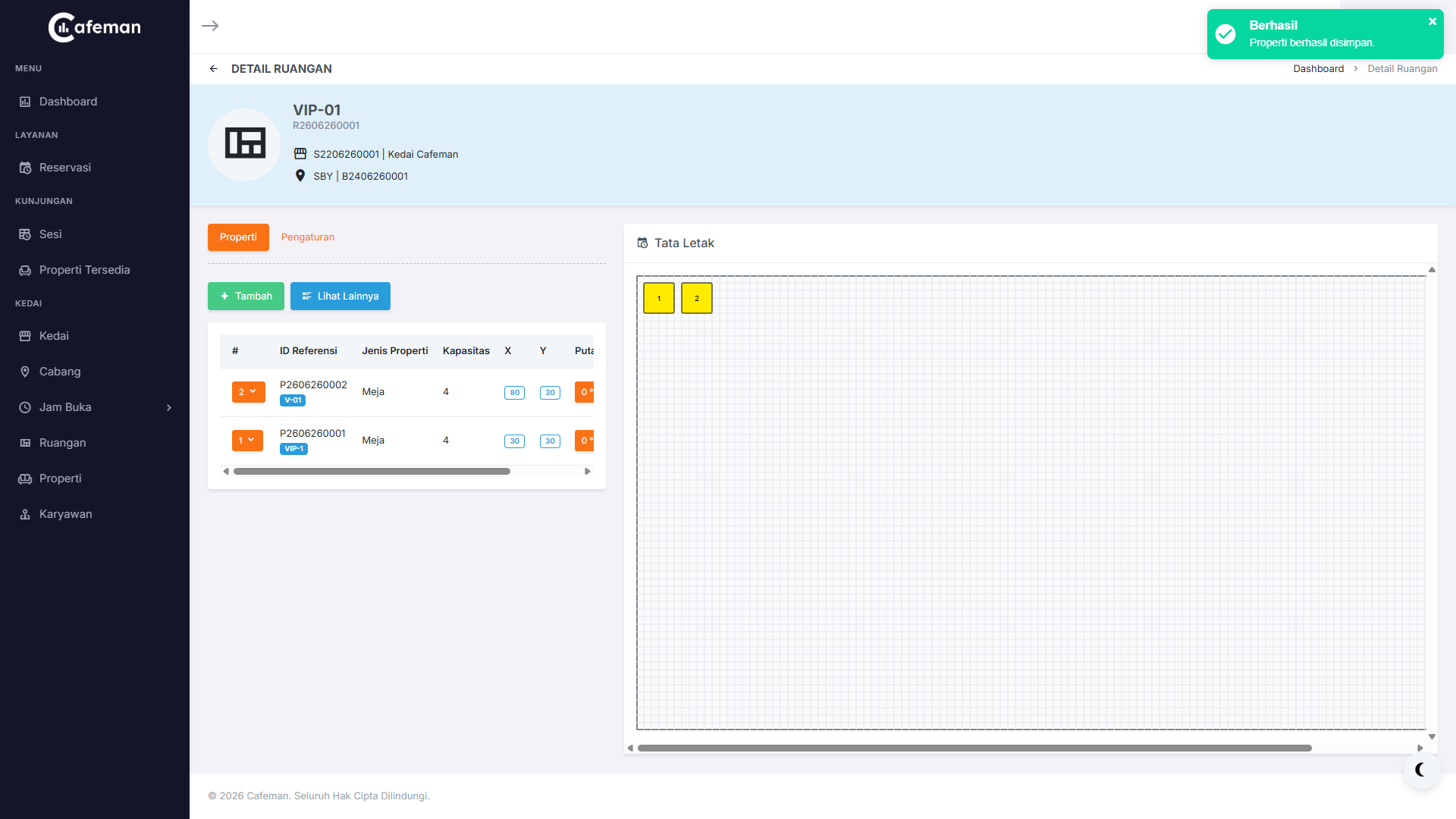
Setelah proses penyimpanan selesai, sistem akan menampilkan pesan konfirmasi bahwa data properti berhasil disimpan. Pastikan informasi properti telah berubah sesuai dengan pembaruan terbaru.
(Lihat Gambar 6: Pesan Berhasil Simpan Properti)