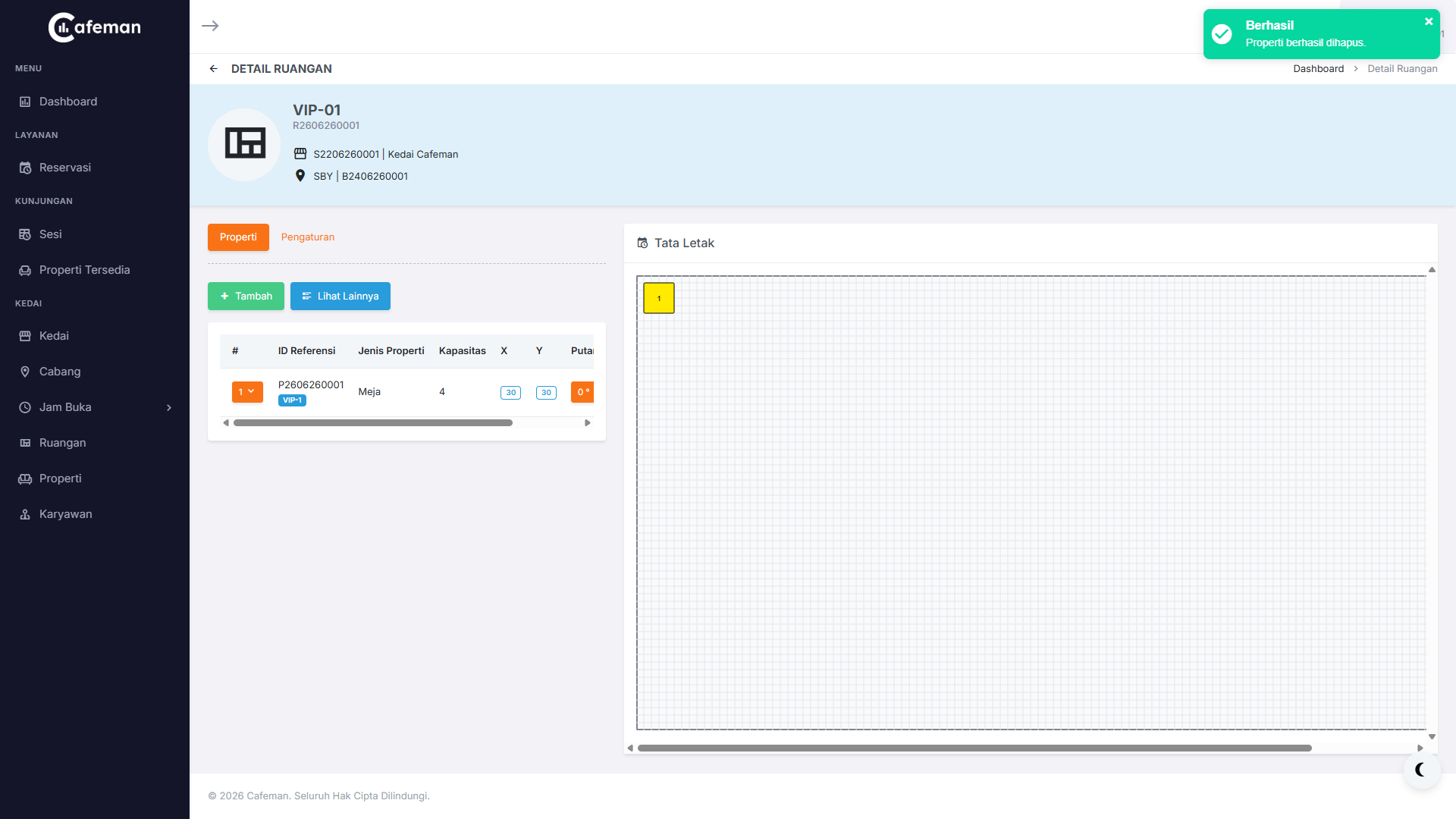
Menghapus Properti
Pengelolaan properti di Cafeman menjadi lebih mudah dengan fitur penghapusan data yang membantu Anda merapikan daftar properti yang sudah tidak digunakan. Ikuti langkah berikut untuk menghapus properti secara aman, mulai dari menemukan opsi tindakan hingga memastikan data berhasil dihapus dari sistem.
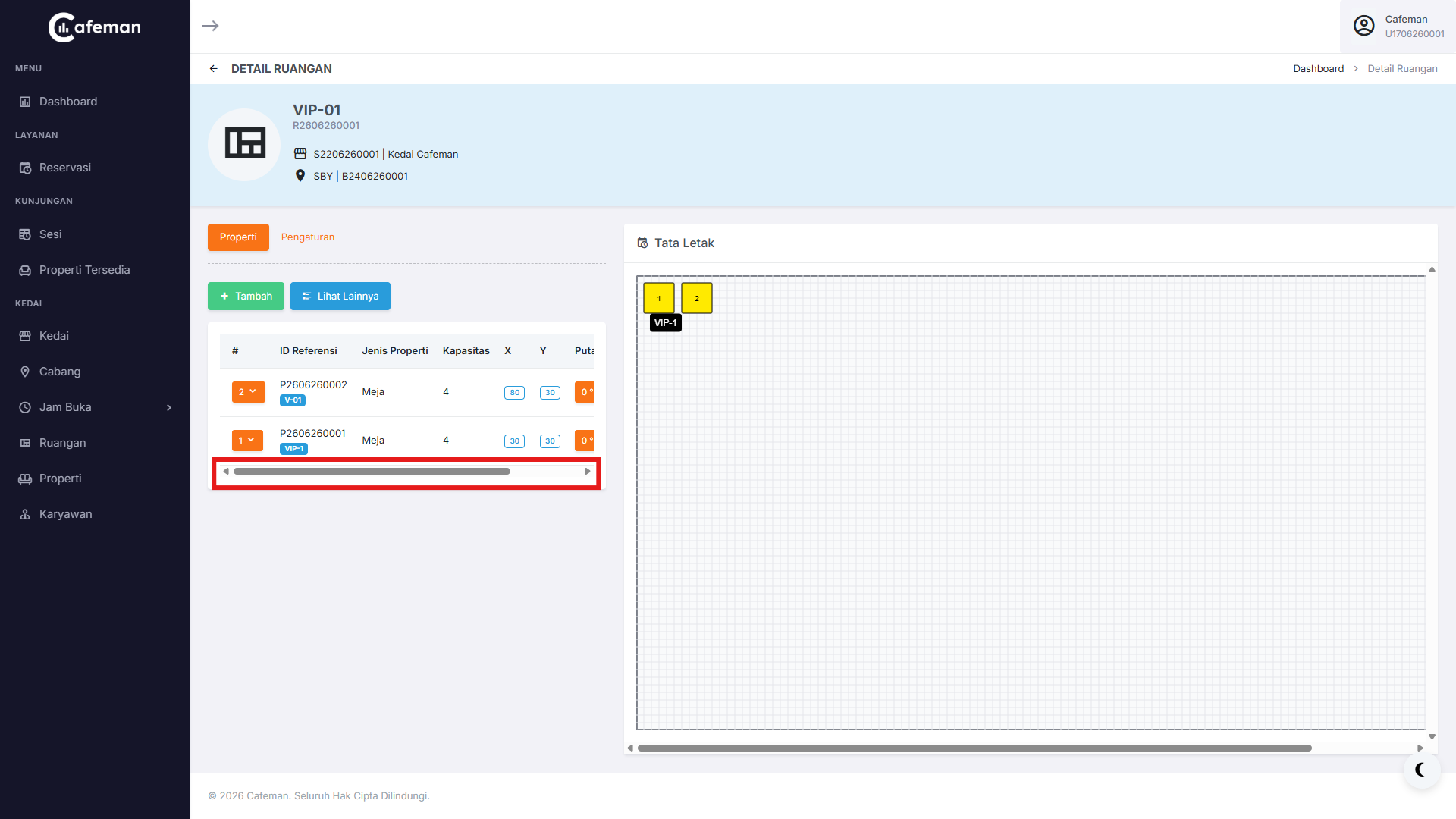
Langkah 1: Membuka Opsi Properti
Geser tabel daftar properti ke arah kanan untuk menampilkan pilihan tindakan tambahan yang tersedia pada setiap data properti.
(Lihat Gambar 1: Opsi Tambahan pada Tabel Properti)
Langkah 2: Memilih Aksi Properti
Pada properti yang ingin dihapus, klik tombol Aksi untuk membuka daftar pilihan pengelolaan properti tersebut.
(Lihat Gambar 2: Tombol Aksi Properti)

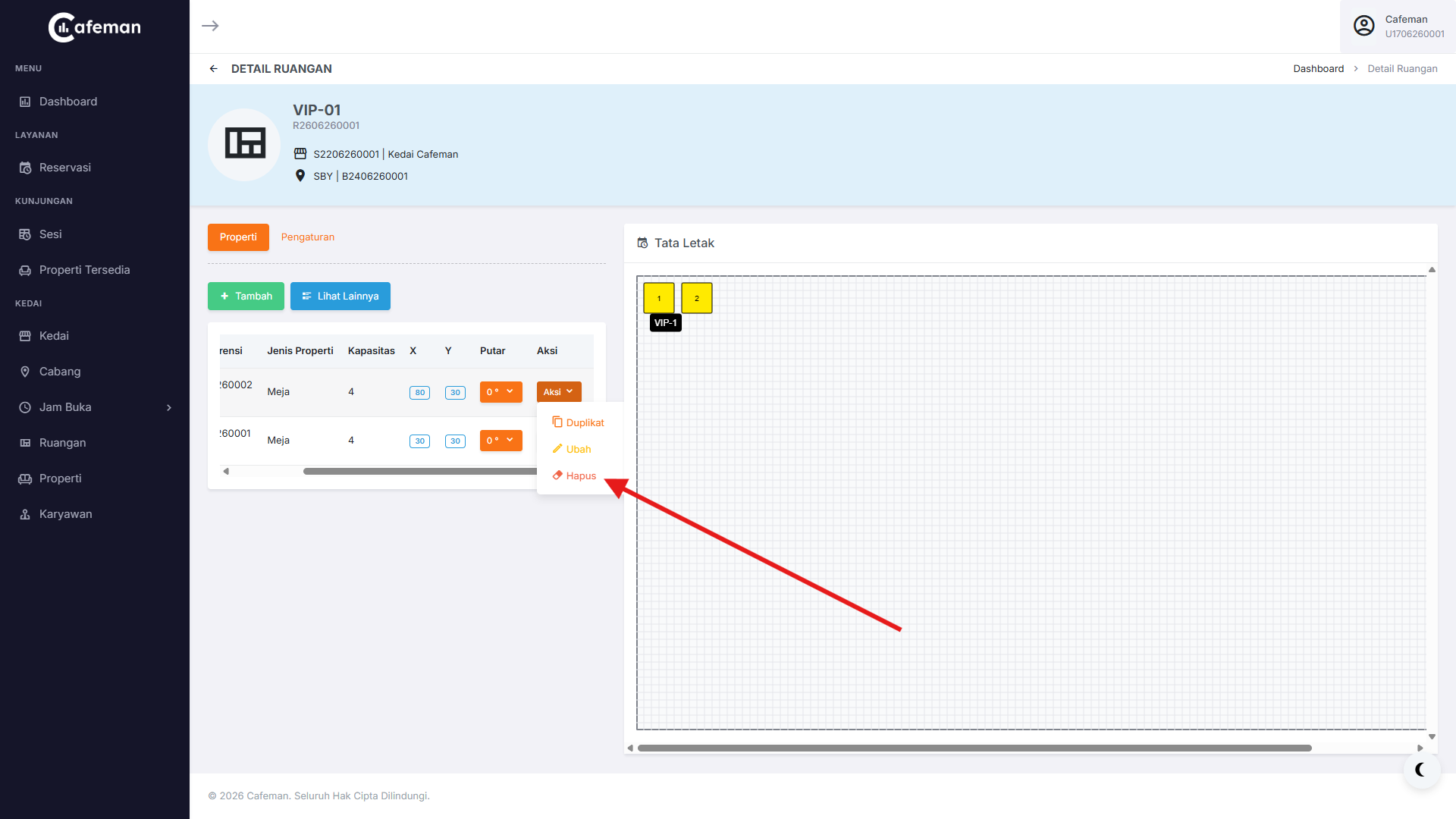
Langkah 3: Memilih Menu Hapus
Setelah menu aksi terbuka, pilih opsi Hapus untuk memulai proses penghapusan properti dari sistem.
(Lihat Gambar 3: Tombol Hapus Properti)
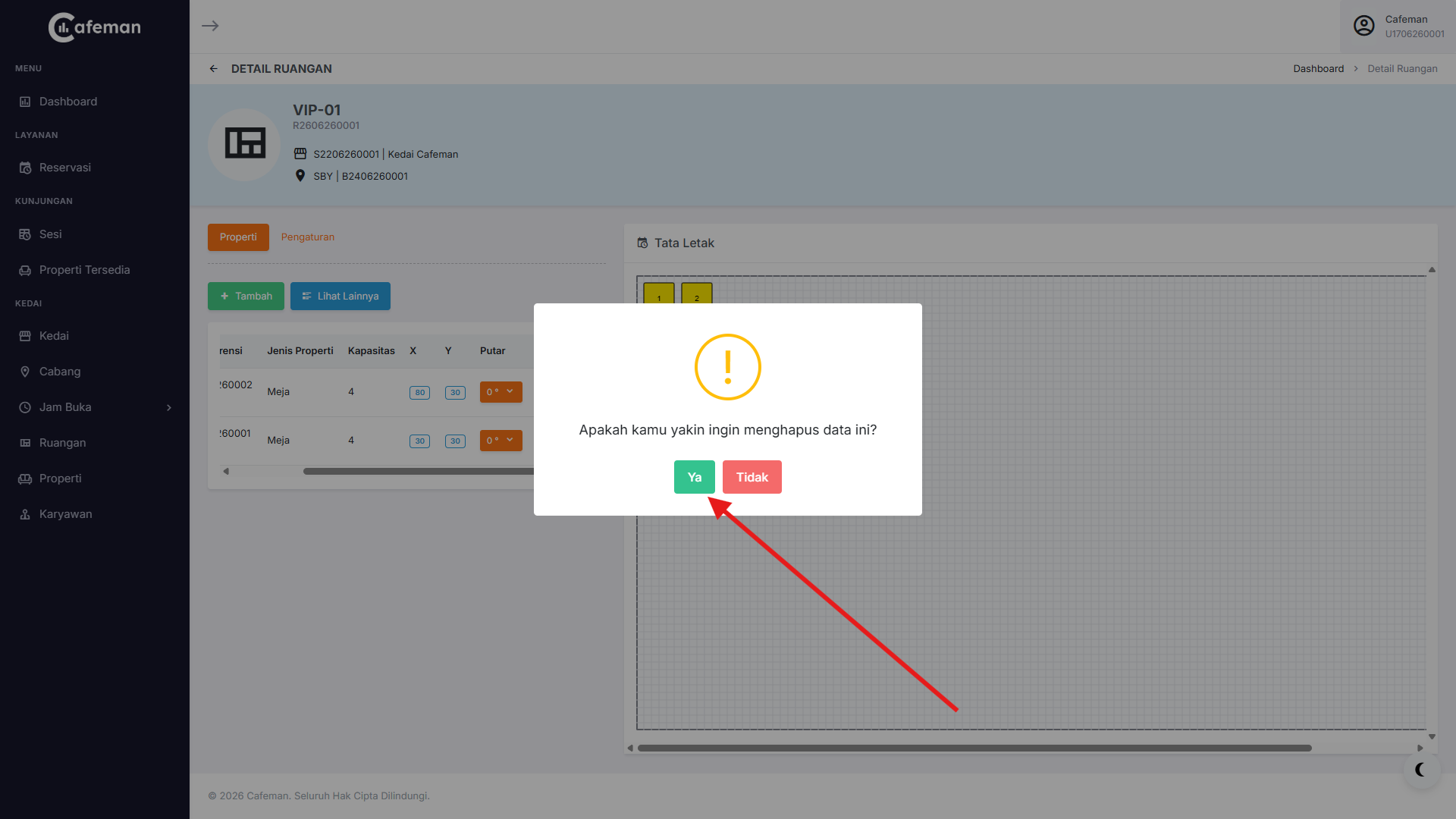
Langkah 4: Mengonfirmasi Penghapusan
Sistem akan menampilkan dialog konfirmasi untuk memastikan tindakan penghapusan. Klik tombol Ya untuk melanjutkan proses penghapusan properti.
(Lihat Gambar 4: Dialog Konfirmasi Penghapusan)
Langkah 5: Memastikan Properti Berhasil Dihapus
Setelah proses selesai, sistem akan menampilkan pesan bahwa properti berhasil dihapus. Pastikan properti tersebut sudah tidak muncul kembali pada daftar properti.
(Lihat Gambar 5: Pesan Berhasil Dihapus)