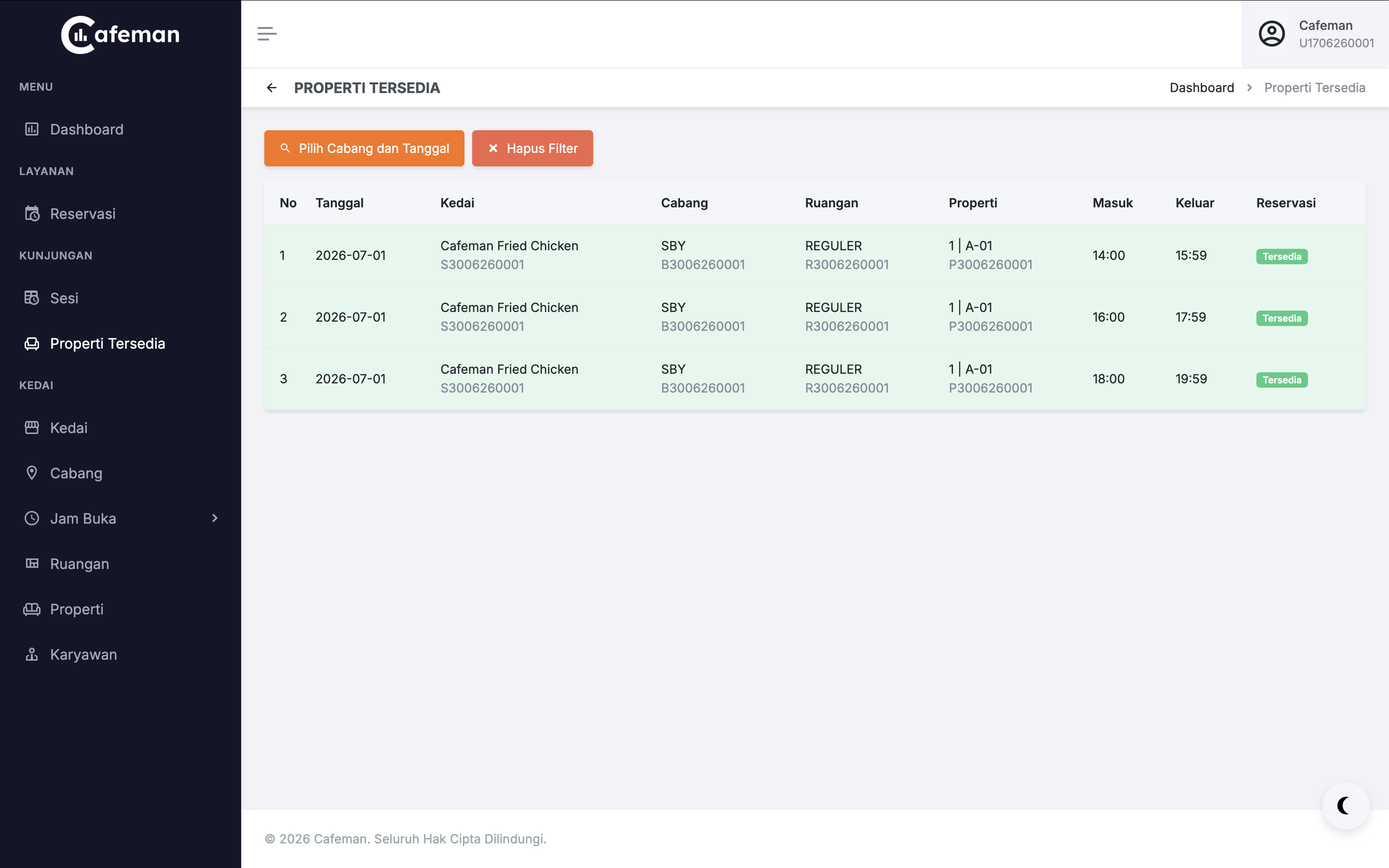
Melihat Properti Tersedia
Mengetahui ketersediaan properti sebelum melakukan reservasi membantu memastikan setiap kunjungan dapat berjalan sesuai rencana. Cafeman menyediakan dua cara untuk melihat informasi tersebut, yaitu melalui halaman sesi untuk melihat ketersediaan secara cepat, atau melalui menu Properti Tersedia untuk melakukan pencarian yang lebih spesifik berdasarkan cabang, ruangan, properti, serta waktu yang diinginkan.
Melalui Halaman Sesi
Cara ini cocok jika Anda ingin melihat ketersediaan properti secara cepat berdasarkan sesi yang sedang berlangsung. Setelah memilih sesi, sistem akan langsung menampilkan status setiap properti pada waktu tersebut.
Langkah 1: Membuka Halaman Sesi
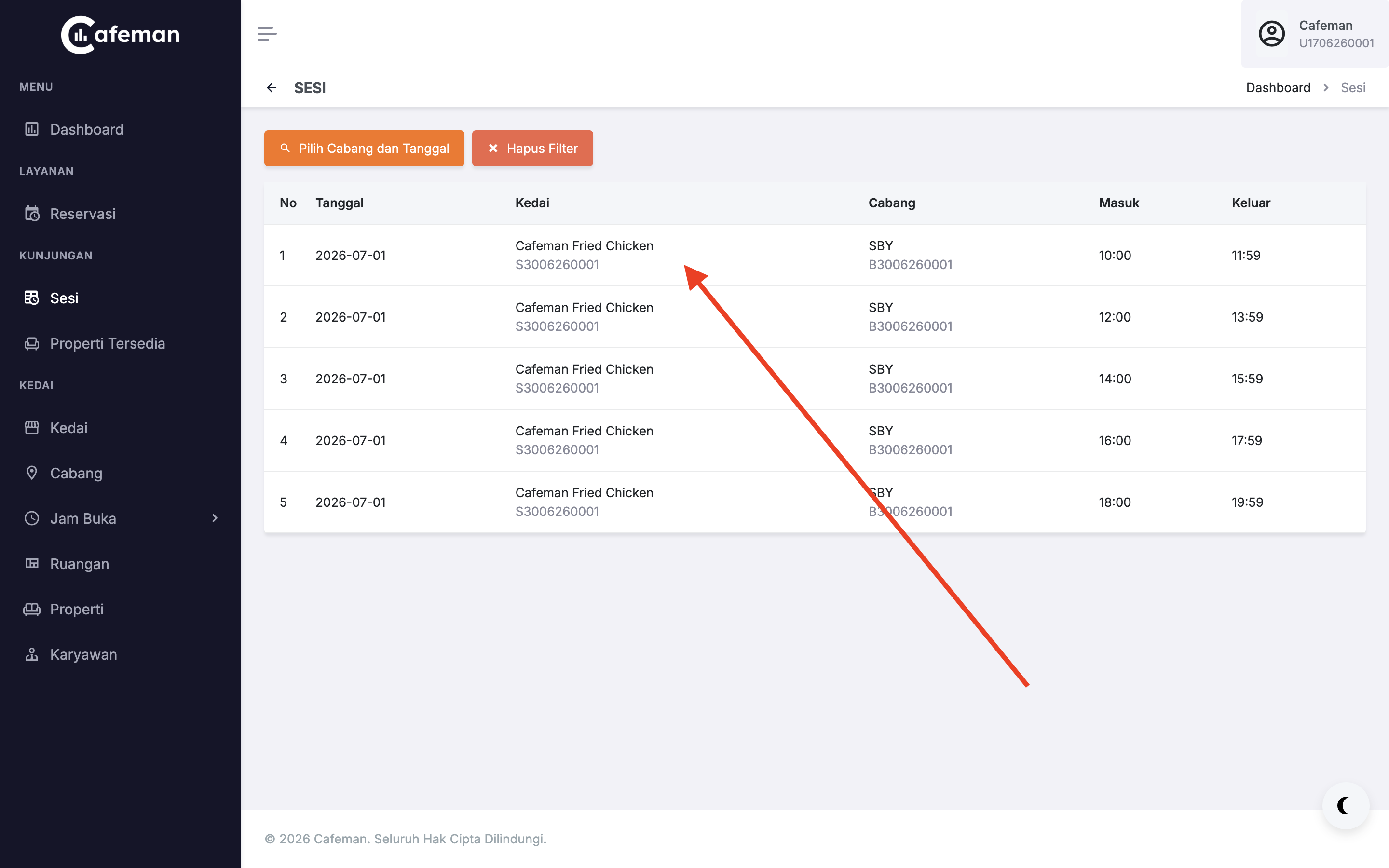
Masuk ke halaman Sesi, kemudian pilih salah satu sesi yang ingin diperiksa untuk melihat informasi ketersediaan properti pada sesi tersebut.
(Lihat Gambar 1: Halaman Sesi)
Langkah 2: Melihat Status Properti
Setelah sesi dibuka, sistem akan menampilkan daftar properti beserta statusnya, baik Tersedia maupun Tidak Tersedia, sesuai dengan waktu kunjungan pada sesi yang dipilih. Informasi ini membantu Anda mengetahui properti yang masih dapat digunakan.
(Lihat Gambar 2: Status Properti pada Sesi)

Melalui Menu Properti Tersedia
Gunakan menu Properti Tersedia apabila Anda ingin melakukan pencarian yang lebih spesifik. Anda dapat memfilter hasil berdasarkan kedai, cabang, ruangan, properti, serta tanggal dan waktu kunjungan sehingga informasi yang ditampilkan lebih sesuai dengan kebutuhan.
Langkah 1: Membuka Menu Properti Tersedia
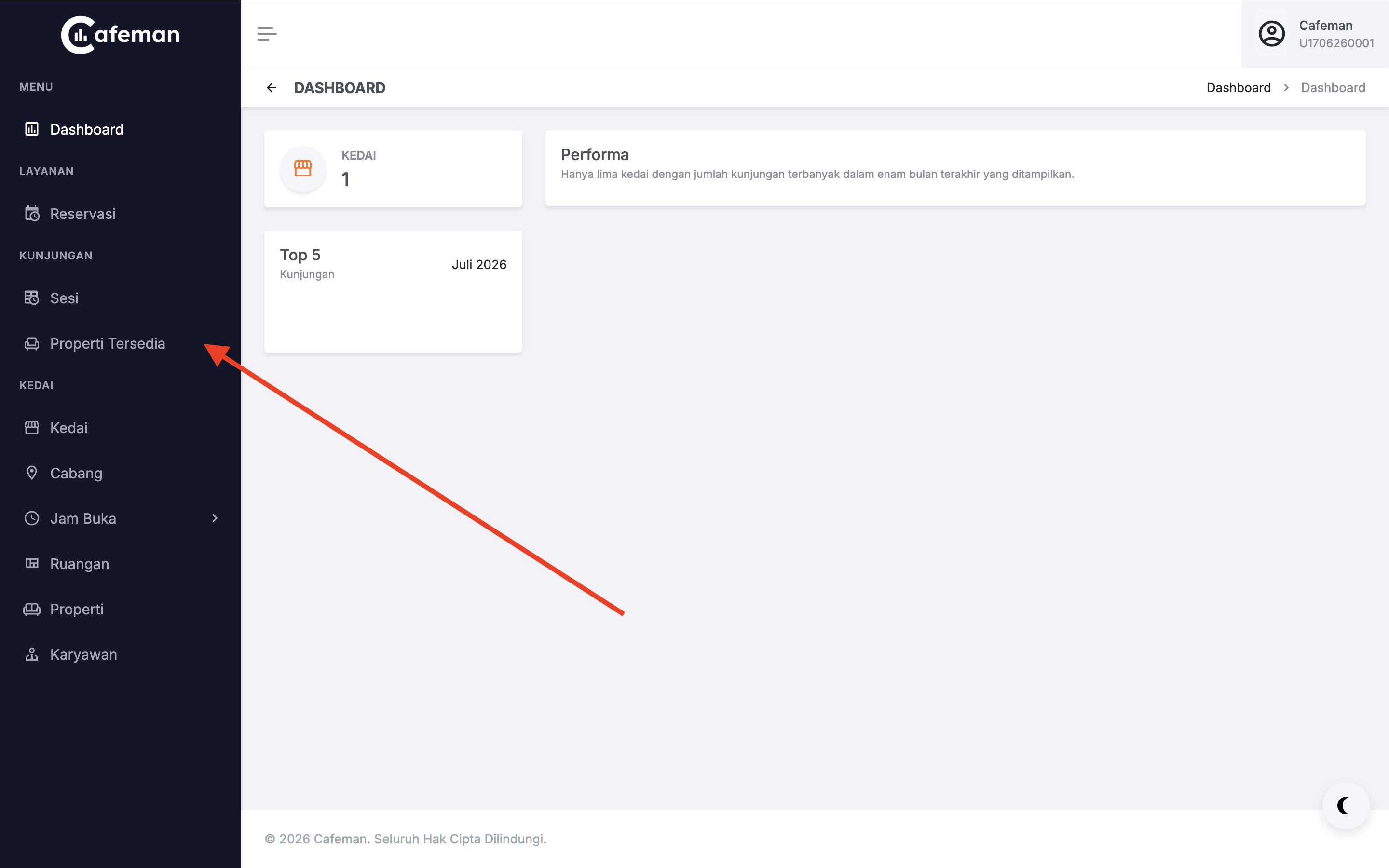
Pilih menu Properti Tersedia dari navigasi utama untuk membuka halaman pencarian ketersediaan properti.
(Lihat Gambar 3: Menu Properti Tersedia)
Langkah 2: Membuka Filter Pencarian
Klik bagian Pilih Cabang dan Tanggal untuk menampilkan seluruh filter pencarian yang tersedia.
(Lihat Gambar 4: Filter Cabang dan Tanggal)

Langkah 3: Memilih Kedai
Pilih kedai yang ingin diperiksa ketersediaan propertinya. Daftar cabang dan ruangan akan menyesuaikan dengan kedai yang dipilih.
(Lihat Gambar 5: Pilih Kedai)

Langkah 4: Memilih Cabang
Pilih cabang tempat Anda ingin melihat ketersediaan properti.
(Lihat Gambar 6: Pilih Cabang)

Langkah 5: Memilih Ruangan
Tentukan ruangan yang ingin diperiksa untuk mempersempit hasil pencarian properti.
(Lihat Gambar 7: Pilih Ruangan)

Langkah 6: Memilih Properti
Pilih properti tertentu yang ingin dilihat status ketersediaannya, atau biarkan kosong jika ingin melihat lebih dari satu properti.
(Lihat Gambar 8: Pilih Properti)

Langkah 7: Menentukan Tanggal dan Waktu
Pilih tanggal serta waktu kunjungan yang diinginkan agar sistem dapat menampilkan ketersediaan properti pada periode tersebut.
(Lihat Gambar 9: Pilih Tanggal dan Waktu)

Langkah 8: Menampilkan Hasil Pencarian
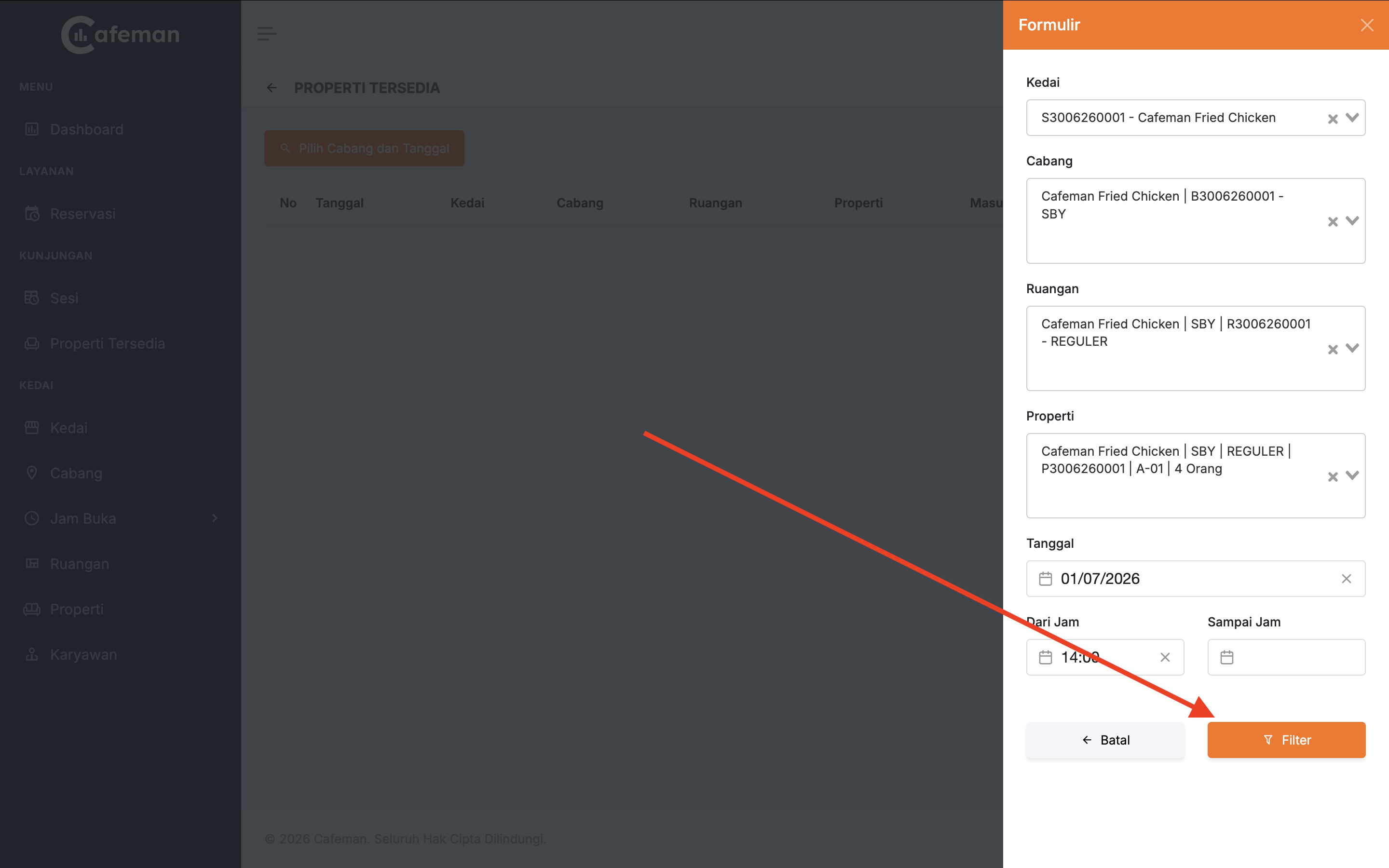
Klik tombol Filter untuk memproses pencarian berdasarkan kriteria yang telah dipilih.
(Lihat Gambar 10: Tombol Filter)
Langkah 9: Melihat Properti yang Tersedia
Sistem akan menampilkan daftar properti yang tersedia sesuai dengan kedai, cabang, ruangan, serta tanggal dan waktu yang telah dipilih. Gunakan informasi ini sebagai acuan sebelum membuat reservasi atau mengatur penggunaan properti.
(Lihat Gambar 11: Hasil Properti Tersedia)