Sesi Kunjungan
Kelola jadwal kunjungan cabang dengan lebih terstruktur melalui fitur Sesi Kunjungan di Cafeman. Fitur ini membantu Anda melihat dan mengatur pembagian waktu kunjungan pada setiap cabang berdasarkan kedai dan tanggal yang dipilih, sehingga pengelolaan aktivitas operasional cafe dan resto menjadi lebih mudah dipantau.
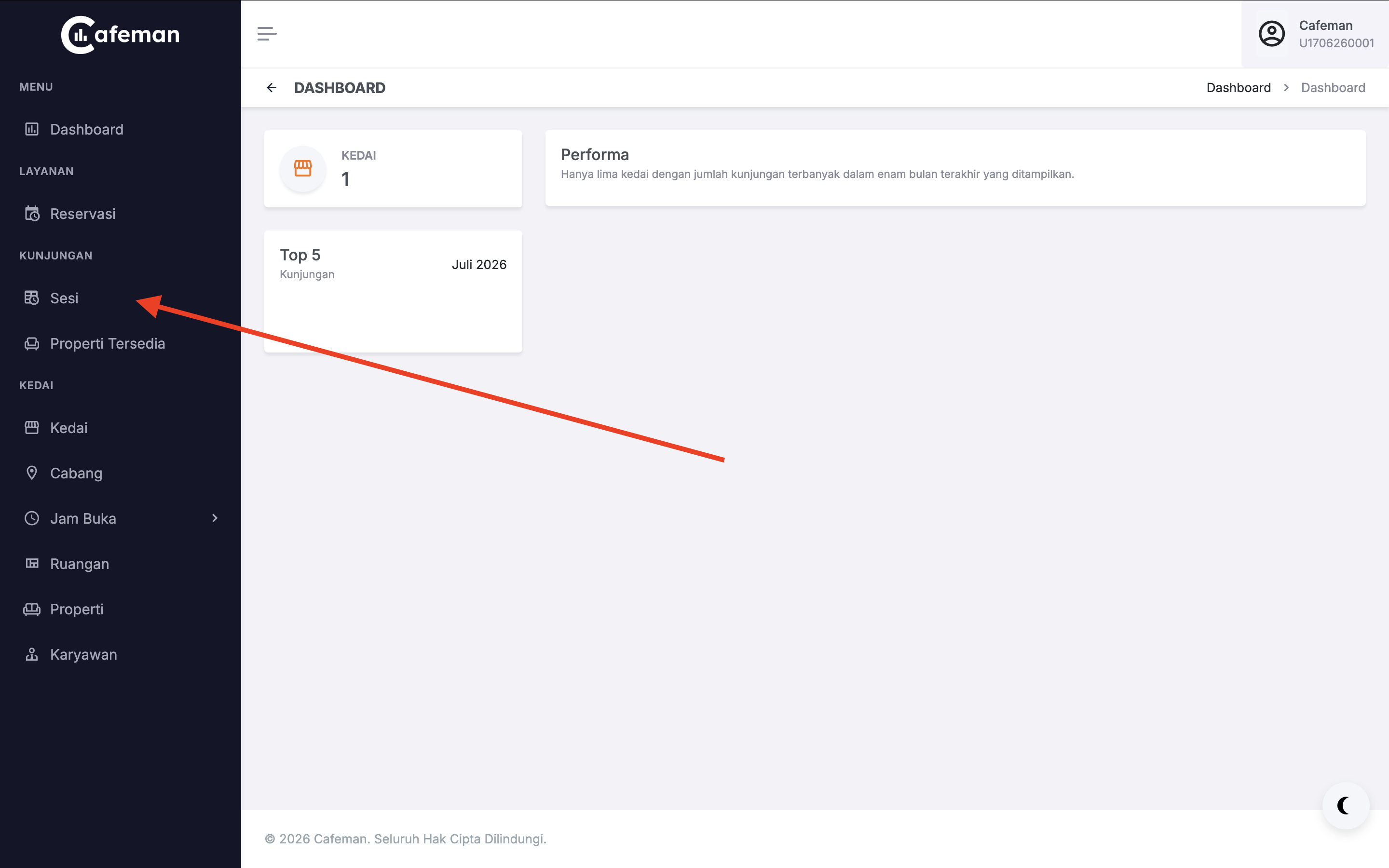
Langkah 1: Membuka Menu Sesi
Mulailah dengan membuka menu Sesi pada Cafeman untuk mengakses halaman pengelolaan jadwal sesi kunjungan yang tersedia.
(Lihat Gambar 1: Menu Sesi)
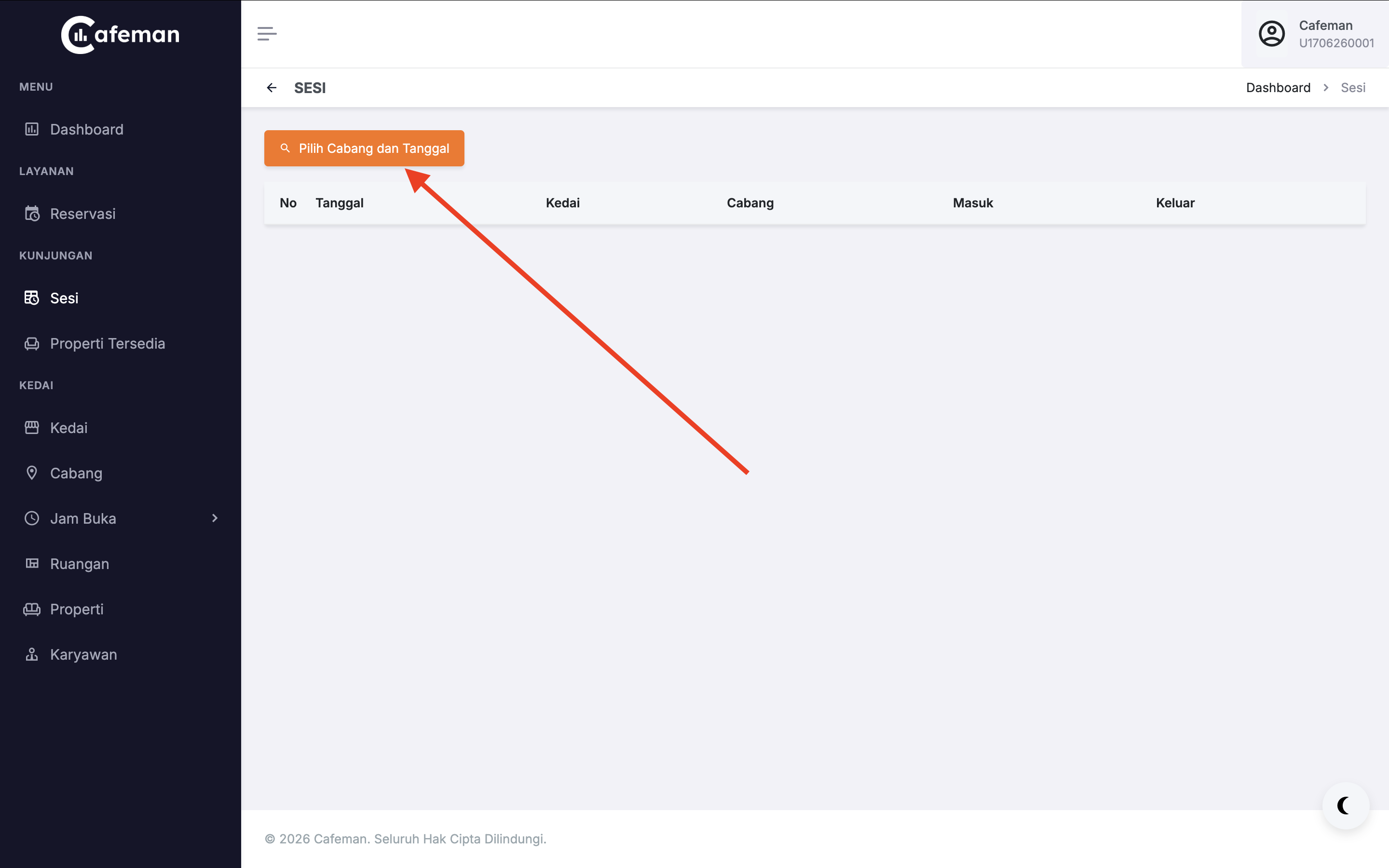
Langkah 2: Membuka Filter Pencarian Sesi
Pada halaman Sesi, klik tombol Pilih Cabang dan Tanggal untuk membuka form pencarian sesi berdasarkan lokasi cabang dan waktu kunjungan yang ingin dilihat.
(Lihat Gambar 2: Tombol Pilih Cabang dan Tanggal)
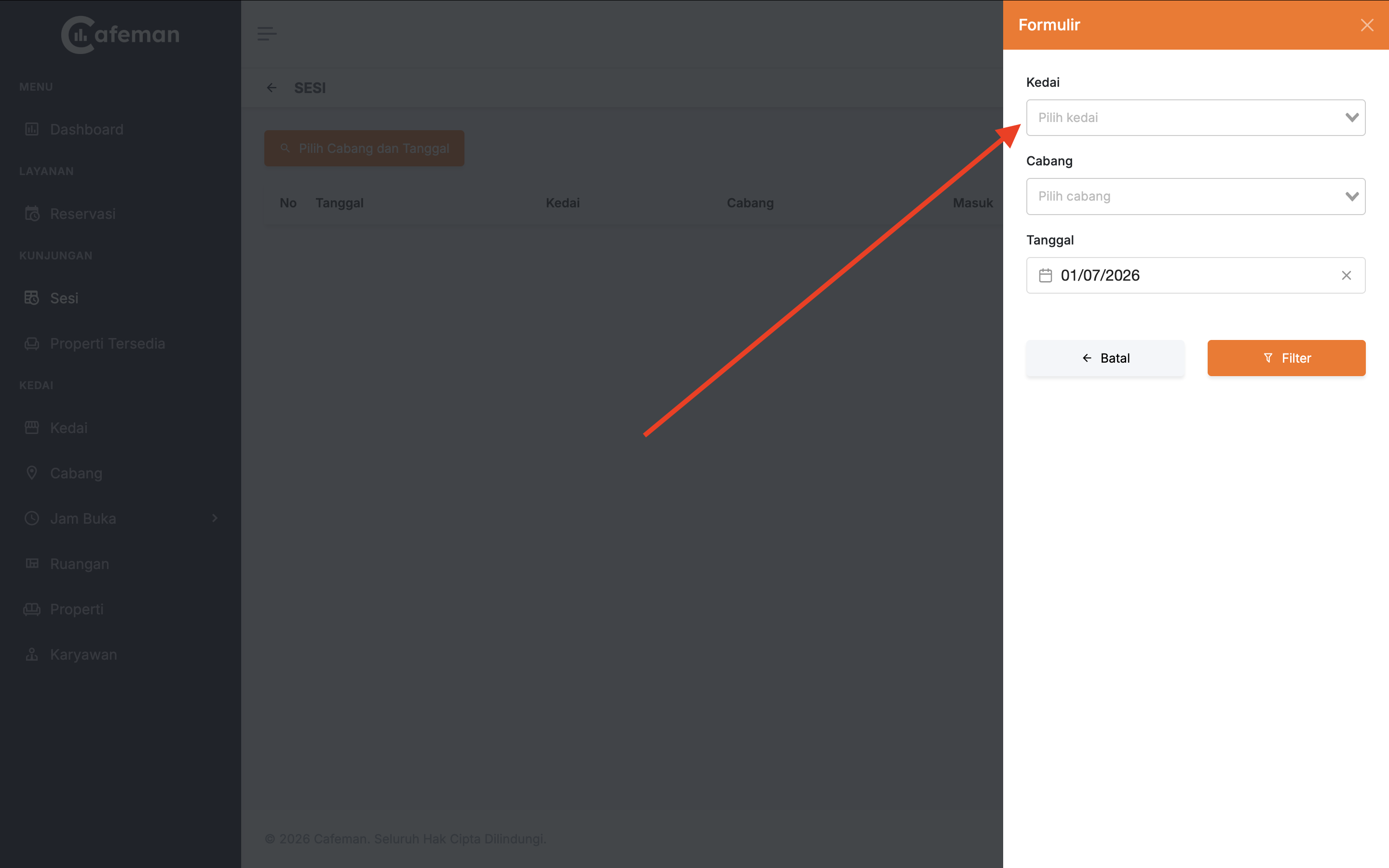
Langkah 3: Memilih Kedai
Pada form pencarian sesi, pilih kedai yang ingin ditampilkan dengan mencari dan memilih kedai dari daftar yang tersedia.
(Lihat Gambar 3: Form Pencarian Sesi)
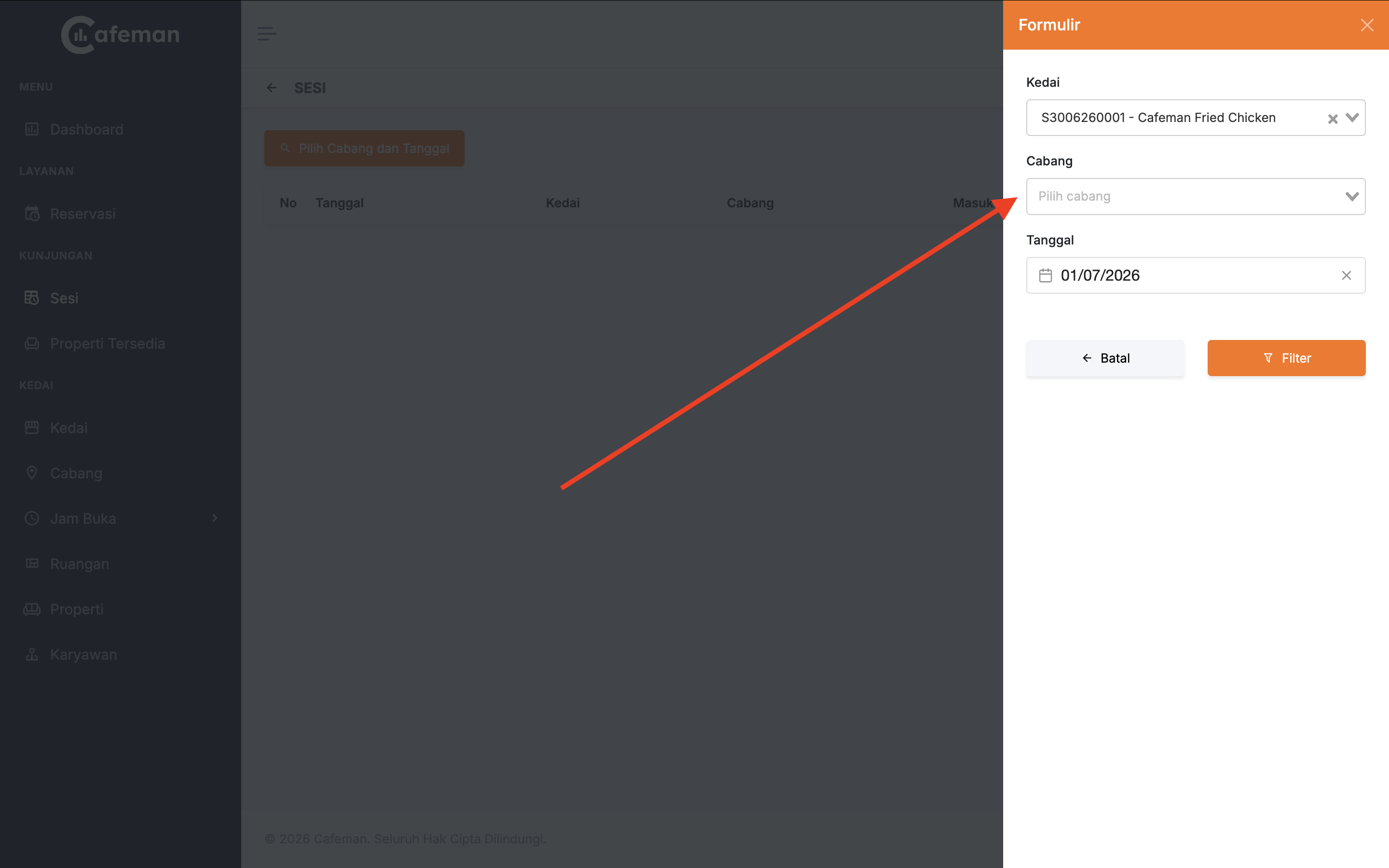
Langkah 4: Memilih Cabang
Setelah memilih kedai, tentukan cabang yang ingin dilihat untuk menampilkan jadwal sesi kunjungan pada cabang tersebut.
(Lihat Gambar 4: Pilihan Cabang)
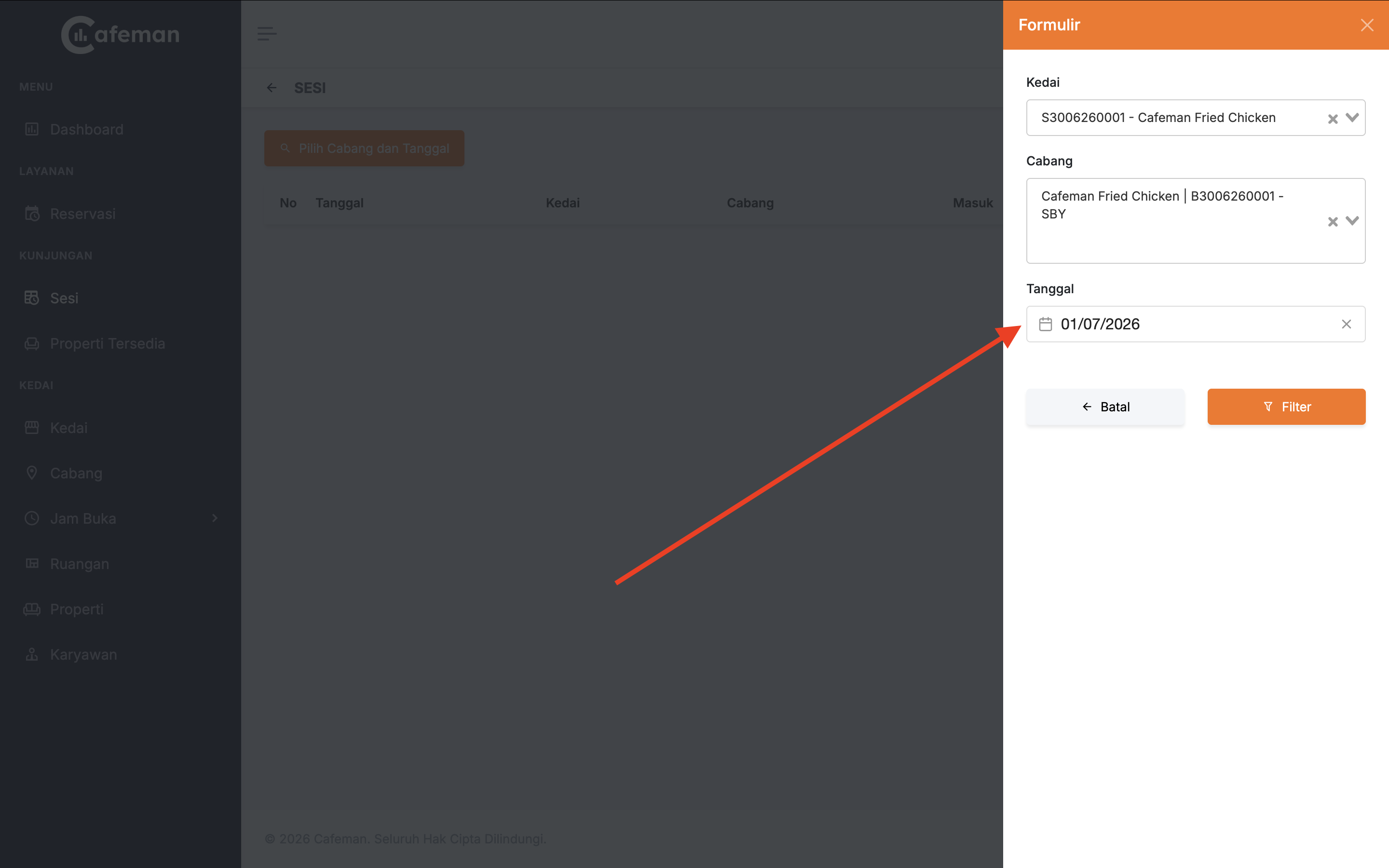
Langkah 5: Memilih Tanggal
Pilih tanggal kunjungan sesuai periode yang ingin dicari agar sistem dapat menampilkan sesi yang tersedia pada tanggal tersebut.
(Lihat Gambar 5: Pilihan Tanggal)
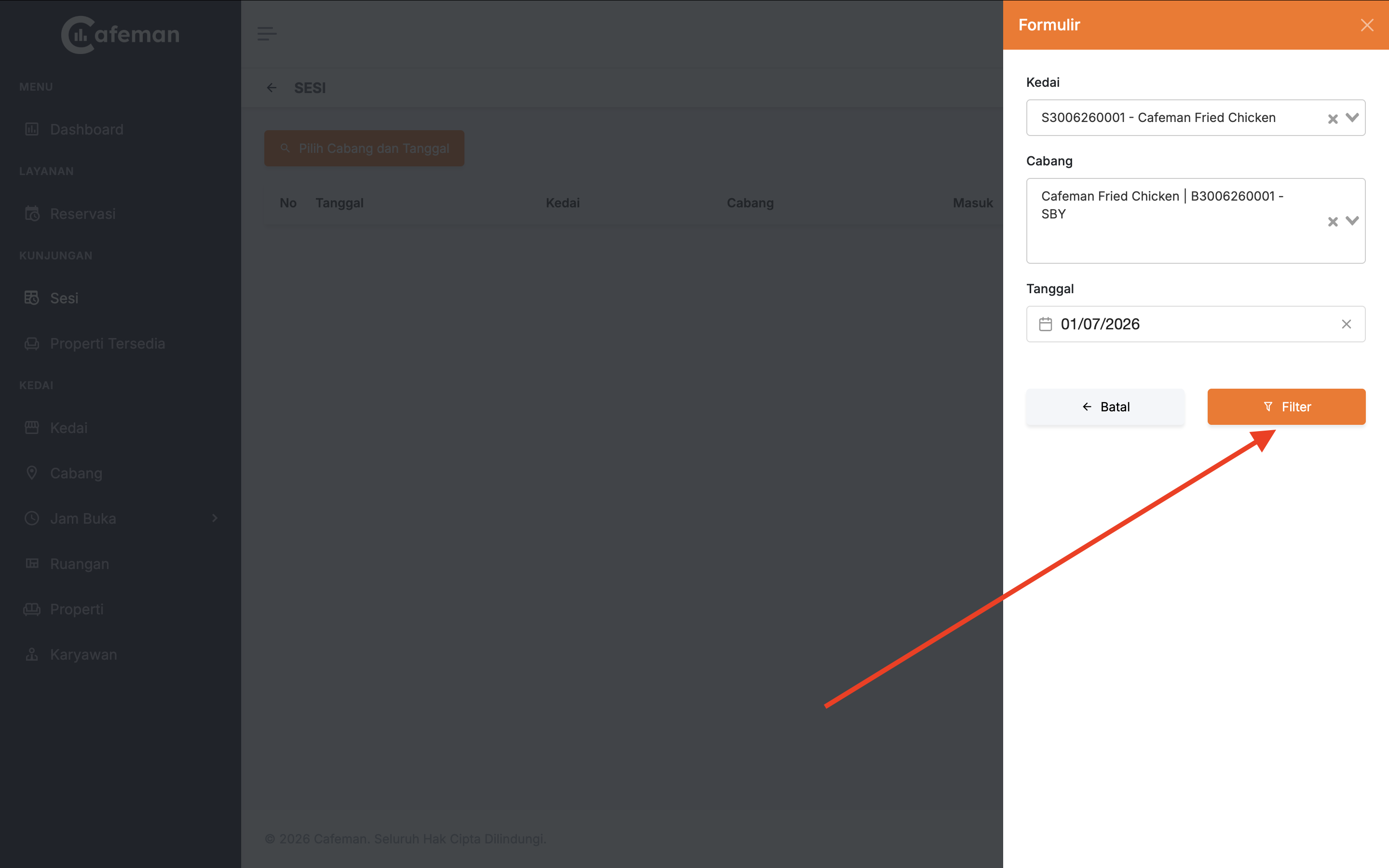
Langkah 6: Menjalankan Filter Pencarian
Setelah kedai, cabang, dan tanggal sudah dipilih, klik tombol Filter untuk memproses pencarian sesi kunjungan sesuai kriteria yang telah ditentukan.
(Lihat Gambar 6: Tombol Filter)
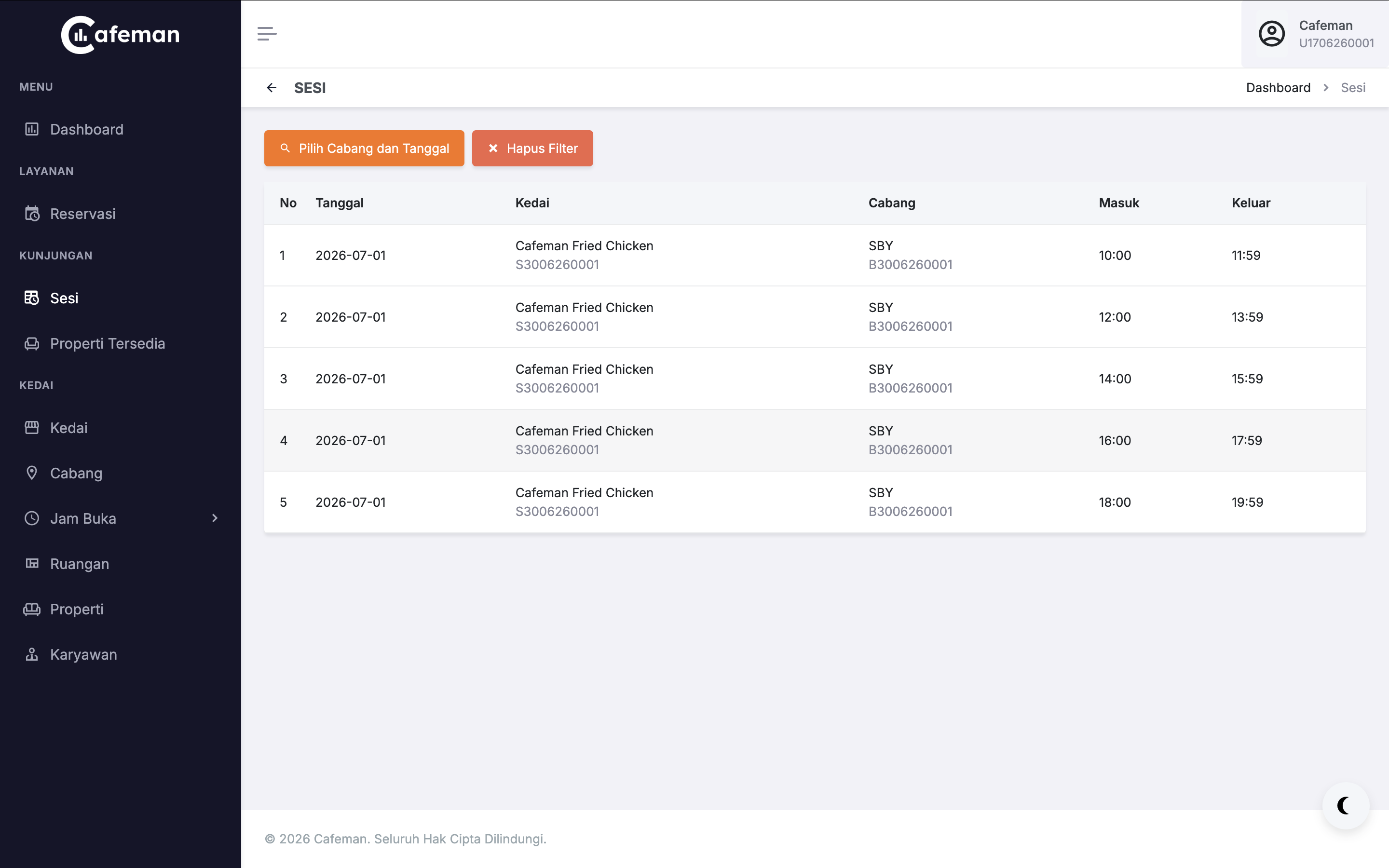
Langkah 7: Melihat Hasil Pencarian Sesi
Hasil pencarian akan menampilkan daftar sesi kunjungan berdasarkan kedai, cabang, dan tanggal yang telah dipilih. Gunakan halaman ini untuk memantau jadwal pembagian sesi kunjungan yang tersedia.
(Lihat Gambar 7: Hasil Pencarian Sesi)