Membuat Reservasi
Reservasi di Cafeman dapat dibuat melalui beberapa alur sesuai dengan kebutuhan operasional. Anda dapat membuat reservasi langsung dari halaman Daftar Reservasi, dari halaman Detail Cabang saat melayani pelanggan, maupun dari halaman Properti Tersedia untuk memesan meja yang masih kosong pada waktu tertentu. Pilih alur yang paling sesuai agar proses pencatatan reservasi menjadi lebih cepat dan akurat.
Melalui Halaman Daftar Reservasi
Memulai reservasi dari halaman Daftar Reservasi memberikan akses penuh untuk mengisi seluruh informasi reservasi dalam satu proses. Alur ini cocok digunakan ketika staf menerima pemesanan melalui telepon, pesan singkat, maupun pelanggan yang datang langsung dan membutuhkan pencatatan reservasi baru.
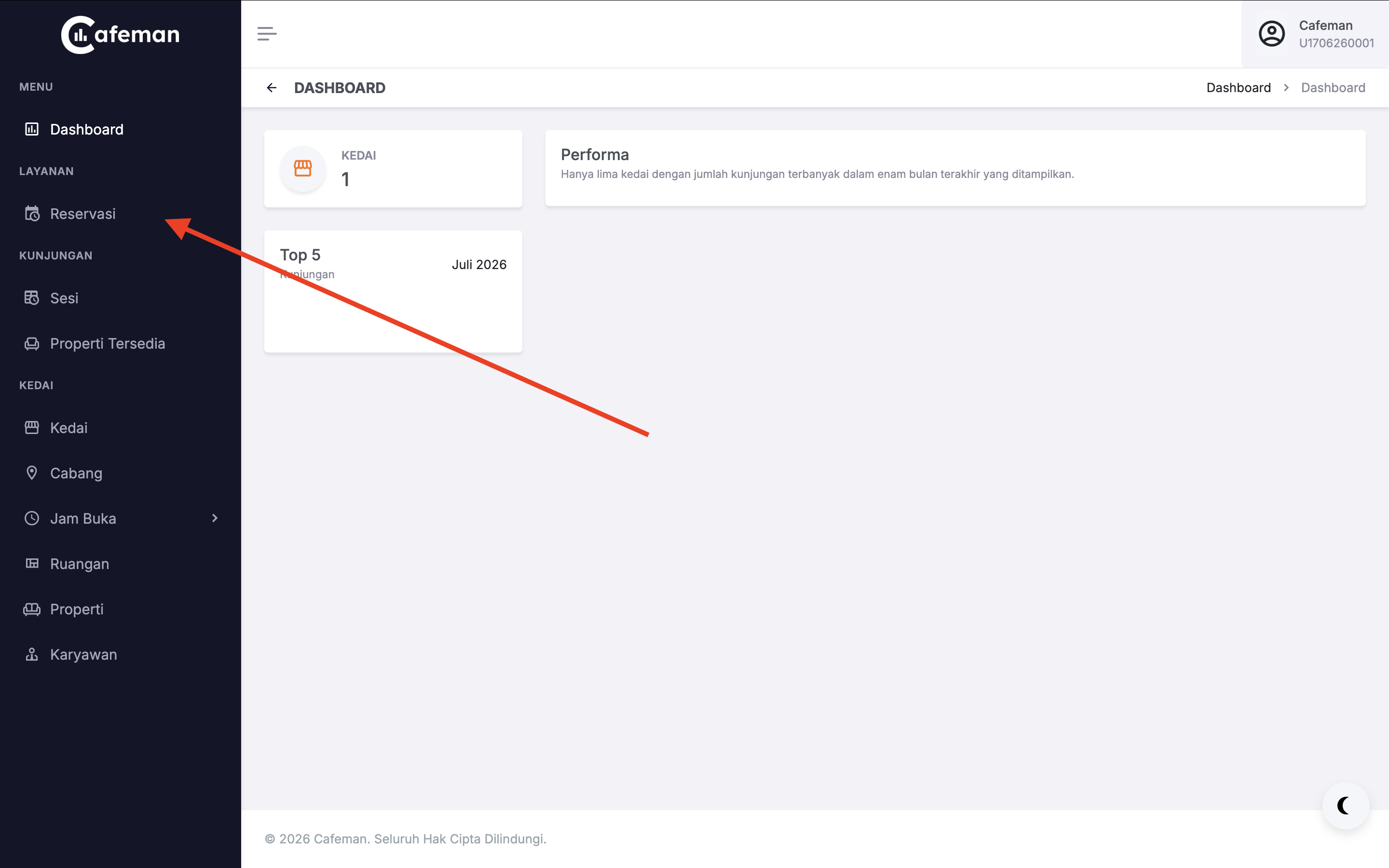
Langkah 1: Membuka Menu Reservasi
Buka menu Reservasi pada navigasi utama untuk menampilkan daftar seluruh reservasi yang telah dibuat.
(Lihat Gambar 1: Menu Reservasi)
Langkah 2: Menambahkan Reservasi Baru
Klik tombol Tambah untuk membuka formulir pembuatan reservasi baru.
(Lihat Gambar 2: Tombol Tambah Reservasi)

Langkah 3: Mengisi Rincian Reservasi
Lengkapi seluruh informasi yang diperlukan pada formulir, seperti identitas calon pengunjung, waktu kunjungan, jumlah tamu, dan informasi pendukung lainnya.
(Lihat Gambar 3: Form Rincian Reservasi)

Langkah 4: Memilih Properti yang Akan Dipesan
Pilih properti atau meja yang tersedia sesuai dengan kebutuhan reservasi dan jadwal kunjungan pelanggan.
(Lihat Gambar 4: Pemilihan Properti Reservasi)

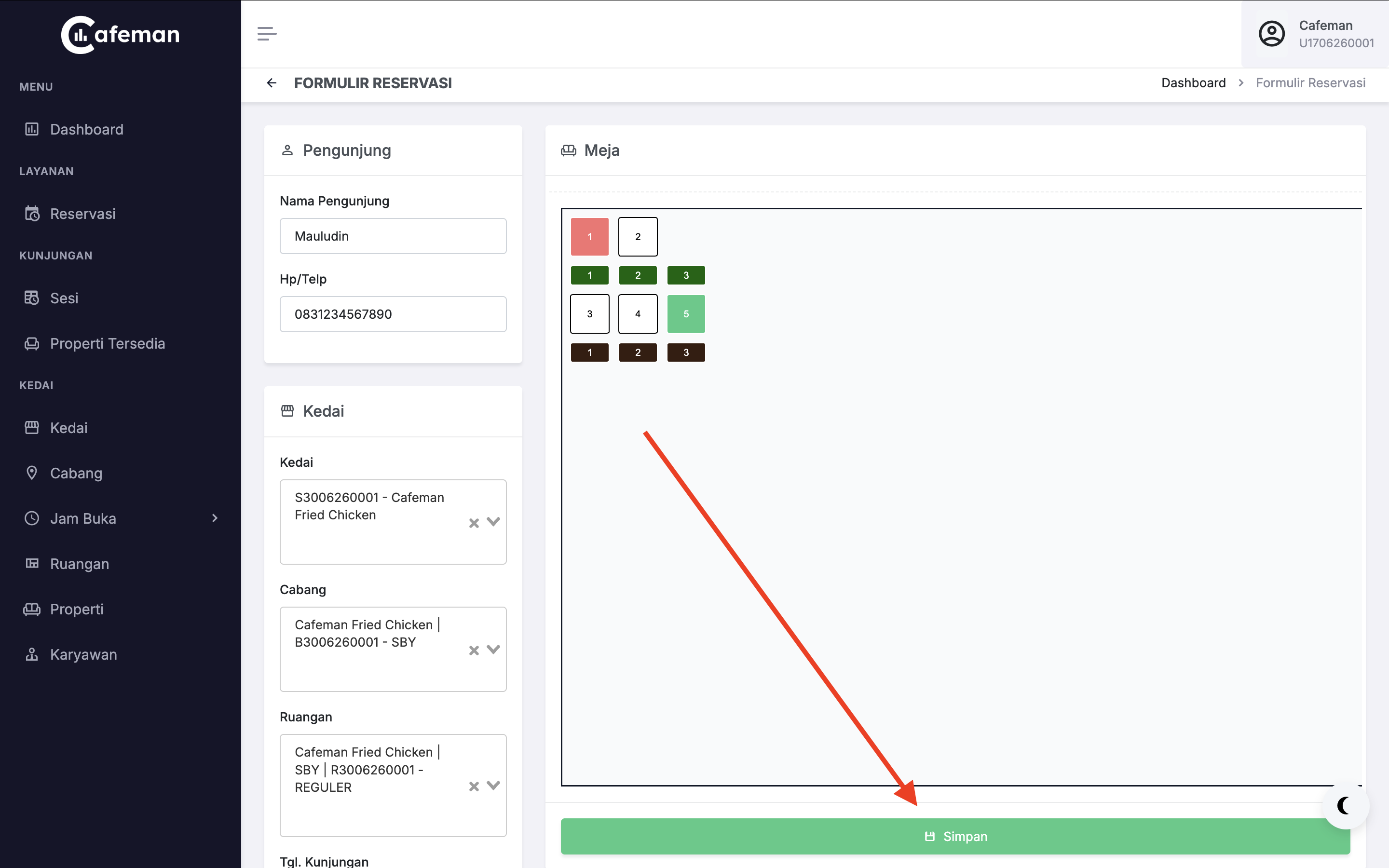
Langkah 5: Menyimpan Reservasi
Setelah seluruh data terisi dengan benar, klik tombol Simpan untuk membuat reservasi.
(Lihat Gambar 5: Tombol Simpan Reservasi)
Langkah 6: Memastikan Reservasi Berhasil Dibuat
Setelah proses penyimpanan selesai, sistem akan menampilkan pesan berhasil beserta rincian reservasi yang telah dibuat. Pastikan seluruh informasi sudah sesuai.
(Lihat Gambar 6: Detail Reservasi dan Pesan Berhasil)

Melalui Halaman Detail Cabang
Halaman Detail Cabang memungkinkan staf membuat reservasi secara langsung tanpa perlu berpindah ke daftar reservasi. Cara ini sangat membantu ketika pelanggan sedang dilayani di cabang tertentu sehingga proses pemesanan dapat dilakukan dengan lebih efisien.
Langkah 1: Memulai Pembuatan Reservasi
Pada halaman Detail Cabang, klik tombol Tambah untuk membuat reservasi baru.
(Lihat Gambar 7: Tombol Tambah Reservasi di Detail Cabang)

Langkah 2: Mengisi Data Calon Pengunjung
Masukkan nama dan nomor telepon calon pengunjung sebagai identitas reservasi.
(Lihat Gambar 8: Form Data Calon Pengunjung)

Langkah 3: Memilih Ruangan dan Waktu Kunjungan
Tentukan ruangan yang akan digunakan beserta tanggal dan waktu kunjungan sesuai permintaan pelanggan.
(Lihat Gambar 9: Pemilihan Ruangan dan Waktu Kunjungan)

Langkah 4: Memilih Meja
Pilih meja yang tersedia sesuai kapasitas dan kebutuhan reservasi.
(Lihat Gambar 10: Pemilihan Meja Reservasi)

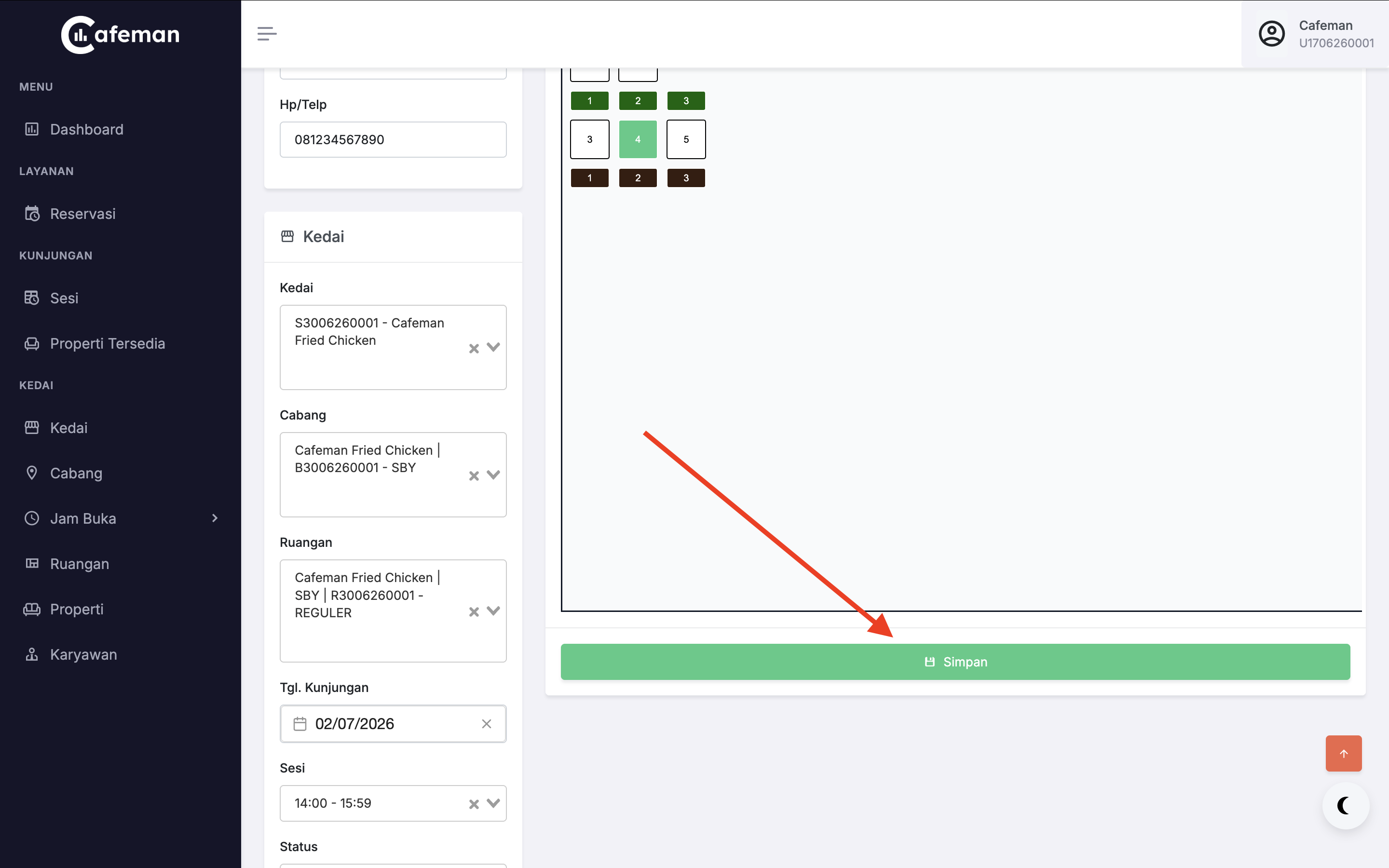
Langkah 5: Menyimpan Reservasi
Klik tombol Simpan untuk menyelesaikan proses pembuatan reservasi.
(Lihat Gambar 11: Tombol Simpan Reservasi)
Langkah 6: Memastikan Reservasi Berhasil Dibuat
Sistem akan menampilkan rincian reservasi beserta notifikasi bahwa reservasi berhasil dibuat. Pastikan seluruh data telah tersimpan dengan benar.
(Lihat Gambar 12: Detail Reservasi dan Pesan Berhasil)

Melalui Halaman Properti Tersedia
Halaman Properti Tersedia memudahkan staf menemukan meja yang masih kosong berdasarkan waktu kedatangan yang direncanakan. Dengan memilih properti yang tersedia terlebih dahulu, proses reservasi dapat dilakukan lebih cepat tanpa harus mencari ketersediaan meja secara manual.
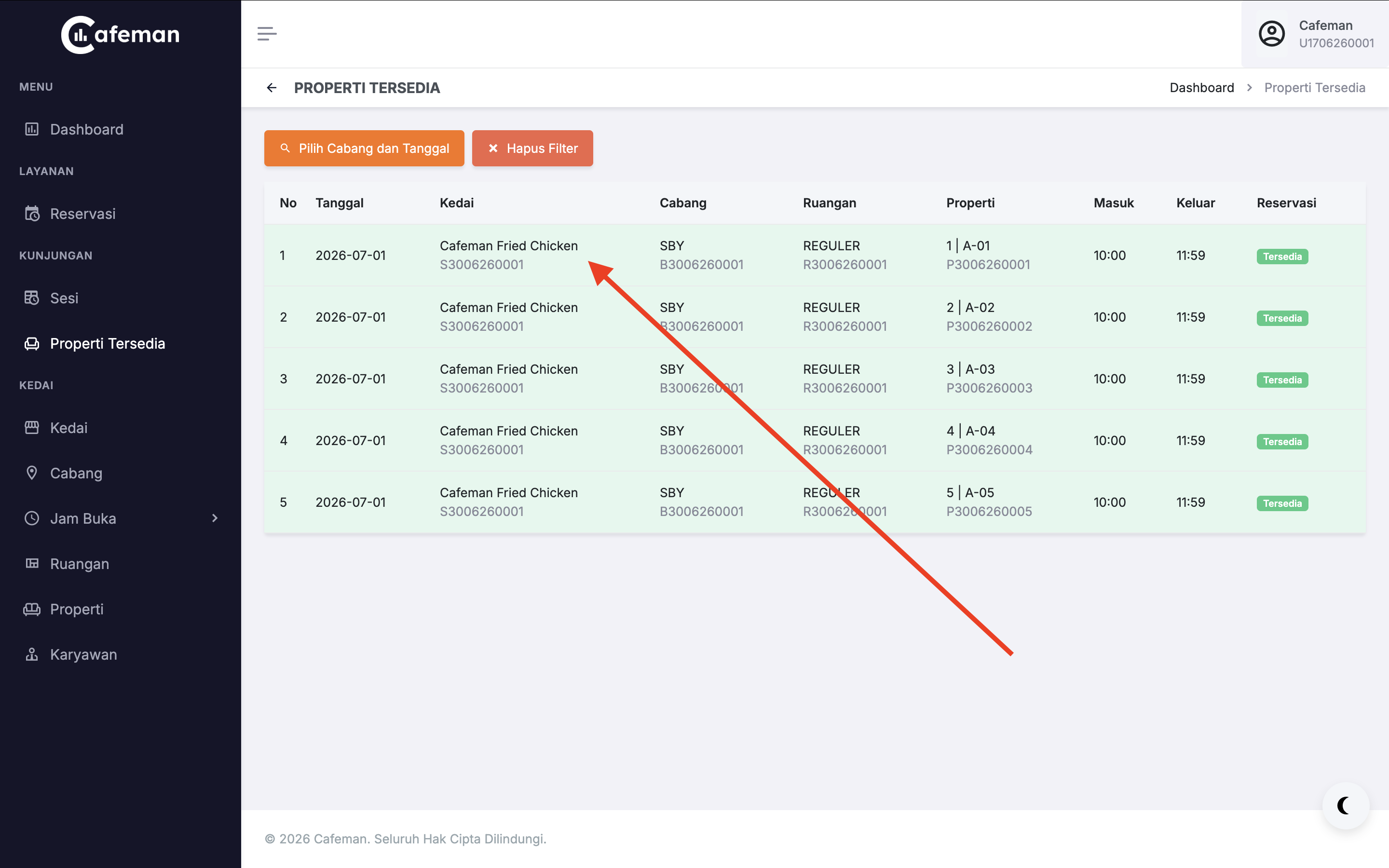
Langkah 1: Memilih Properti yang Tersedia
Pilih properti yang tersedia pada waktu rencana sesi kedatangan yang diinginkan untuk memulai proses reservasi.
(Lihat Gambar 13: Daftar Properti Tersedia)
Langkah 2: Mengisi Rincian Calon Pengunjung
Masukkan informasi calon pengunjung sesuai data yang diperlukan pada formulir reservasi.
(Lihat Gambar 14: Form Rincian Calon Pengunjung)

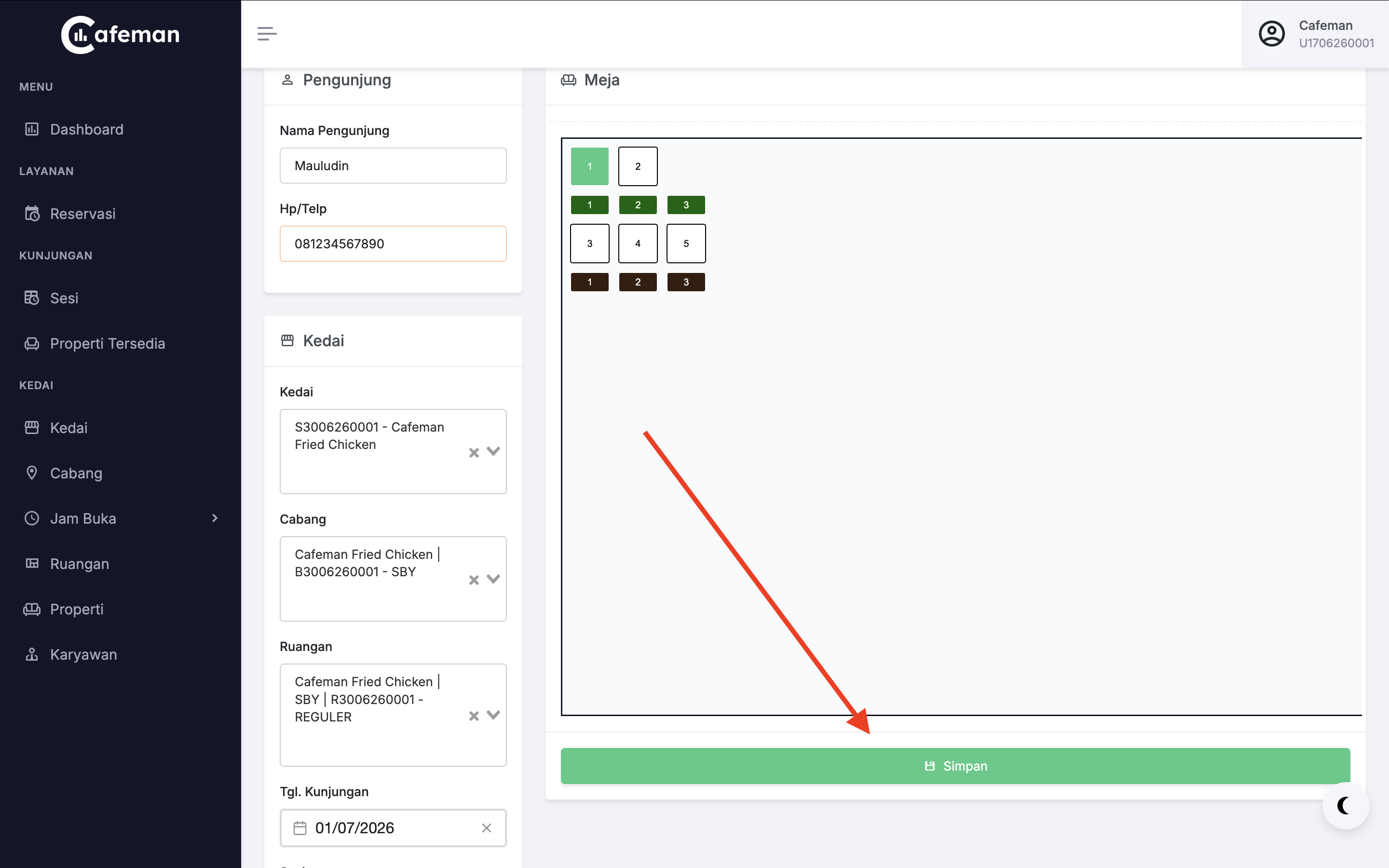
Langkah 3: Menyimpan Reservasi
Klik tombol Simpan untuk membuat reservasi pada properti yang telah dipilih.
(Lihat Gambar 15: Tombol Simpan Reservasi)
Langkah 4: Memastikan Reservasi Berhasil Disimpan
Setelah proses selesai, sistem akan menampilkan rincian reservasi beserta pesan bahwa reservasi berhasil disimpan. Pastikan informasi reservasi sudah sesuai.
(Lihat Gambar 16: Detail Reservasi dan Pesan Berhasil Disimpan)
