Menghapus Reservasi
Setiap reservasi yang sudah tidak diperlukan, seperti reservasi duplikat, dibatalkan oleh pelanggan, atau salah input, dapat dihapus dengan mudah melalui menu aksi. Ikuti panduan berikut untuk memastikan proses penghapusan reservasi dilakukan dengan benar hingga sistem menampilkan konfirmasi bahwa data telah berhasil dihapus.
Langkah 1: Membuka Menu Aksi Reservasi
Buka halaman daftar reservasi, kemudian cari reservasi yang ingin dihapus. Klik tombol Aksi pada baris reservasi tersebut untuk menampilkan daftar tindakan yang tersedia.
(Lihat Gambar 1: Menu Aksi Reservasi)

Langkah 2: Memilih Menu Hapus
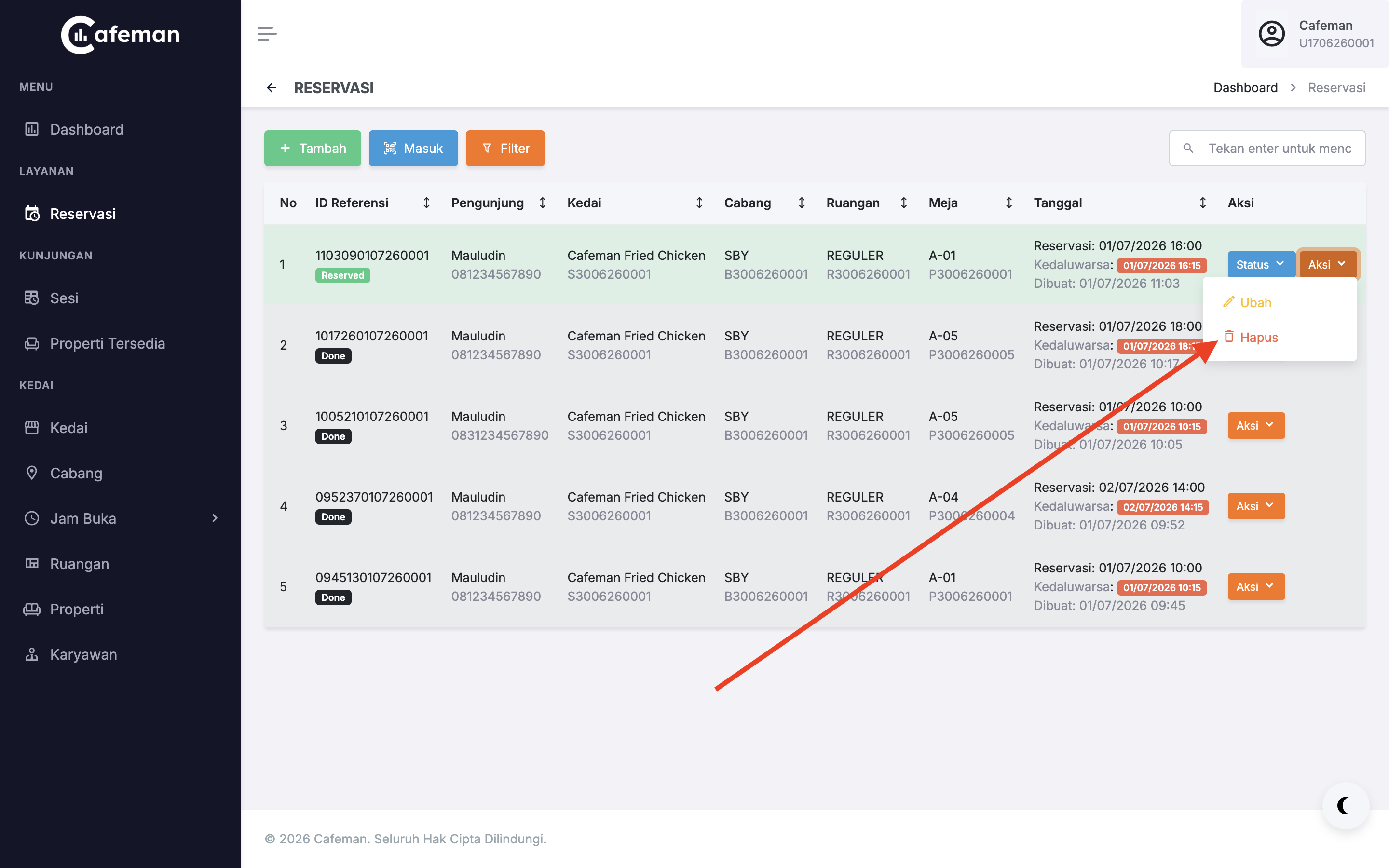
Pada daftar tindakan yang muncul, klik menu Hapus untuk memulai proses penghapusan reservasi.
(Lihat Gambar 2: Menu Hapus Reservasi)
Langkah 3: Mengonfirmasi Penghapusan
Sistem akan menampilkan dialog konfirmasi sebagai langkah pengamanan agar reservasi tidak terhapus secara tidak sengaja. Klik tombol Ya untuk melanjutkan proses penghapusan.
(Lihat Gambar 3: Dialog Konfirmasi Hapus Reservasi)

Langkah 4: Memastikan Reservasi Berhasil Dihapus
Setelah proses selesai, sistem akan menampilkan pesan bahwa reservasi berhasil dihapus. Pastikan notifikasi tersebut muncul sebagai tanda bahwa data reservasi telah berhasil dihapus dari daftar.
(Lihat Gambar 4: Pesan Berhasil Hapus Reservasi)
