Menambah Jam Buka Harian
Pengaturan jam operasional membantu memastikan pelanggan mendapatkan informasi waktu layanan yang sesuai untuk setiap cabang. Melalui Cafeman, Anda dapat menambahkan jadwal buka harian dengan mudah, mulai dari memilih cabang hingga memastikan jam operasional berhasil tersimpan dan tampil pada daftar pengaturan.
Langkah 1: Memilih Cabang
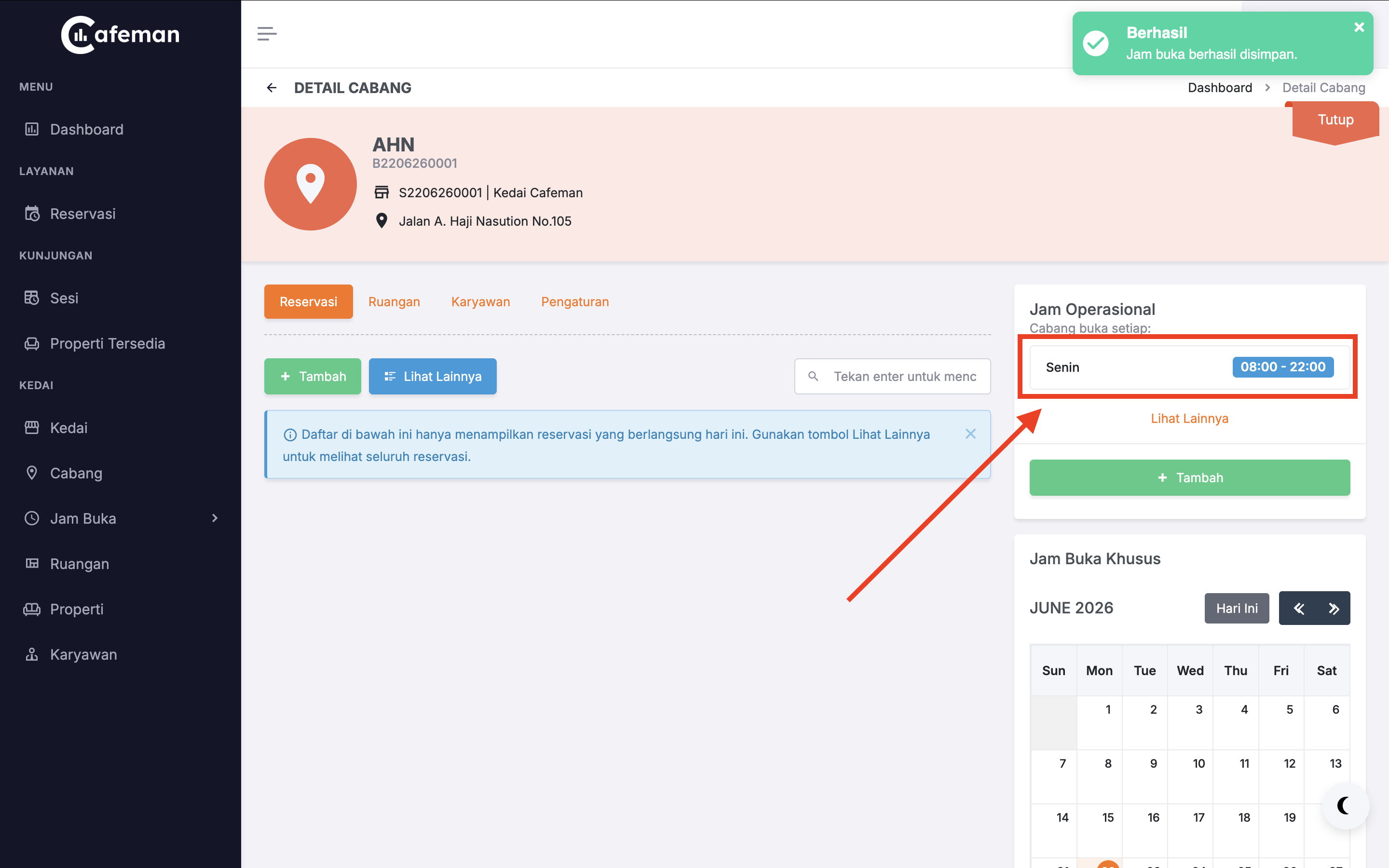
Mulailah dengan membuka daftar cabang yang tersedia, lalu pilih cabang yang ingin ditambahkan jam buka hariannya untuk masuk ke halaman detail cabang tersebut.
(Lihat Gambar 1: Daftar Cabang)
Langkah 2: Menambahkan Jam Operasional
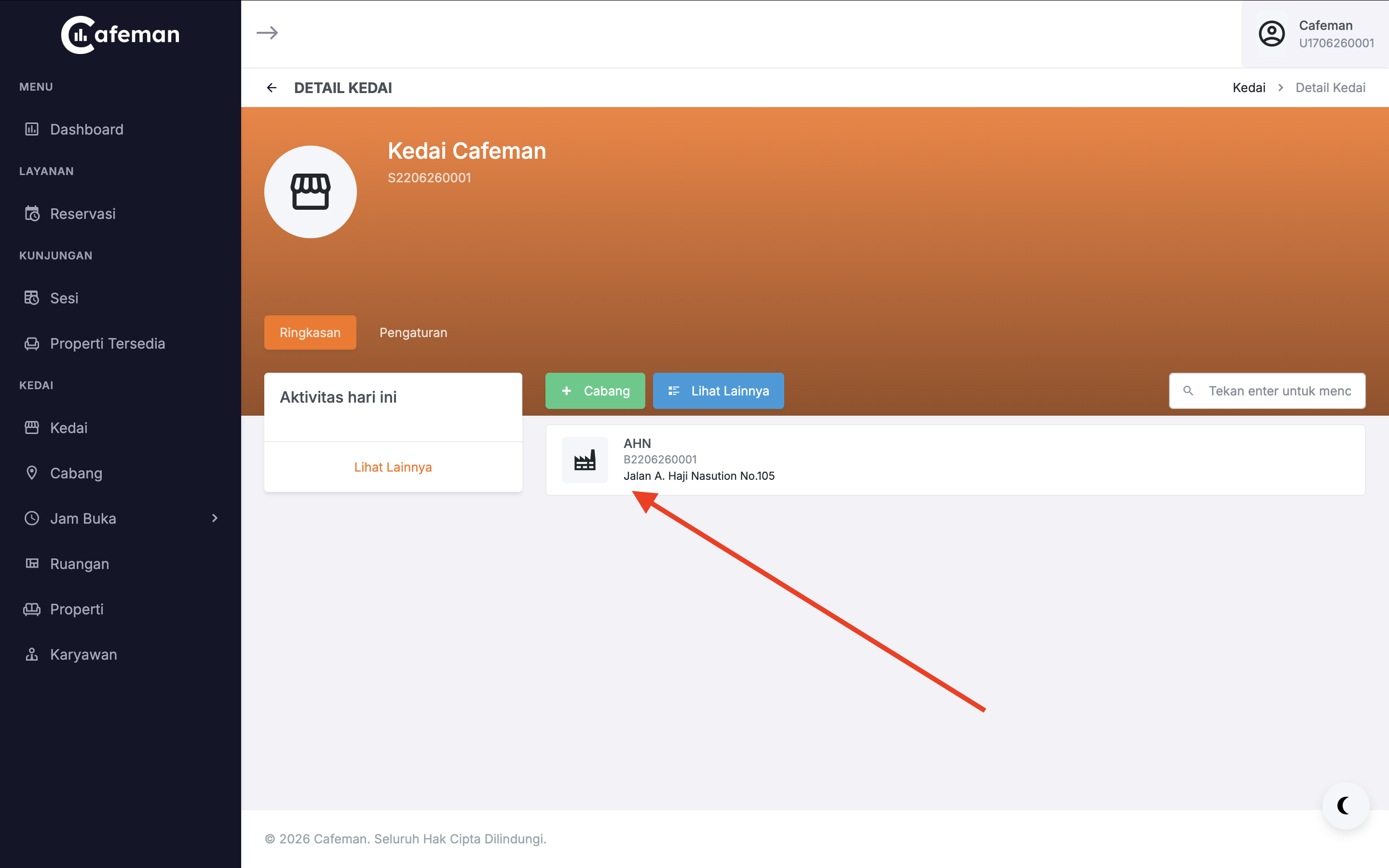
Pada halaman detail cabang, cari bagian Jam Operasional kemudian klik tombol Tambah untuk membuat jadwal buka harian baru.
(Lihat Gambar 2: Tombol Tambah Jam Operasional)
Langkah 3: Mengisi Formulir Jam Operasional Harian
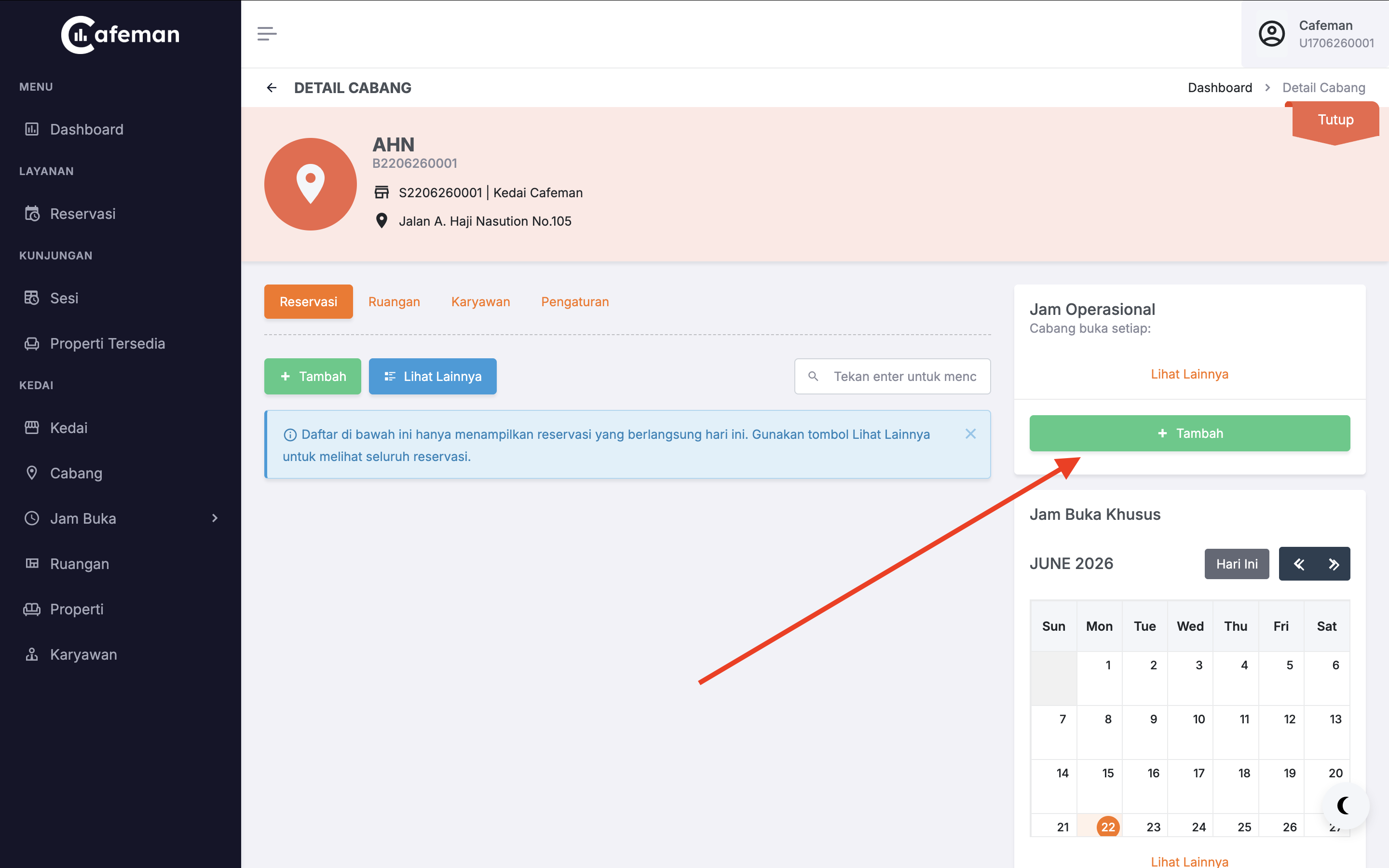
Setelah formulir Jam Operasional Harian terbuka, isi informasi hari operasional beserta jam buka yang sesuai dengan jadwal layanan cabang.
(Lihat Gambar 3: Formulir Jam Operasional Harian)
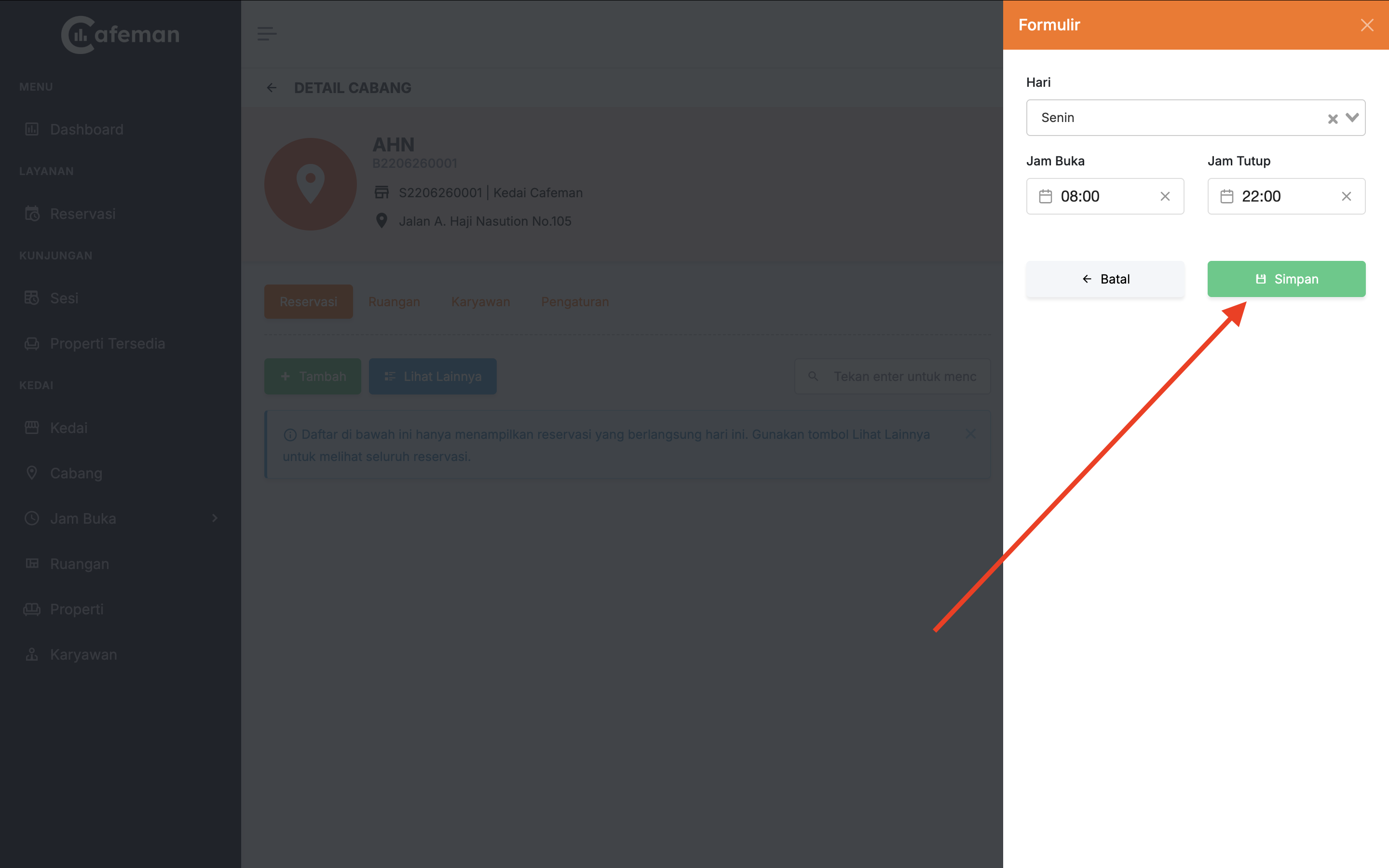
Langkah 4: Menyimpan Jam Buka Harian
Pastikan seluruh data jam operasional sudah terisi dengan benar, kemudian klik tombol Simpan untuk menyimpan jadwal buka harian ke dalam sistem Cafeman.
(Lihat Gambar 4: Tombol Simpan Jam Operasional)
Langkah 5: Memastikan Jam Operasional Berhasil Ditambahkan
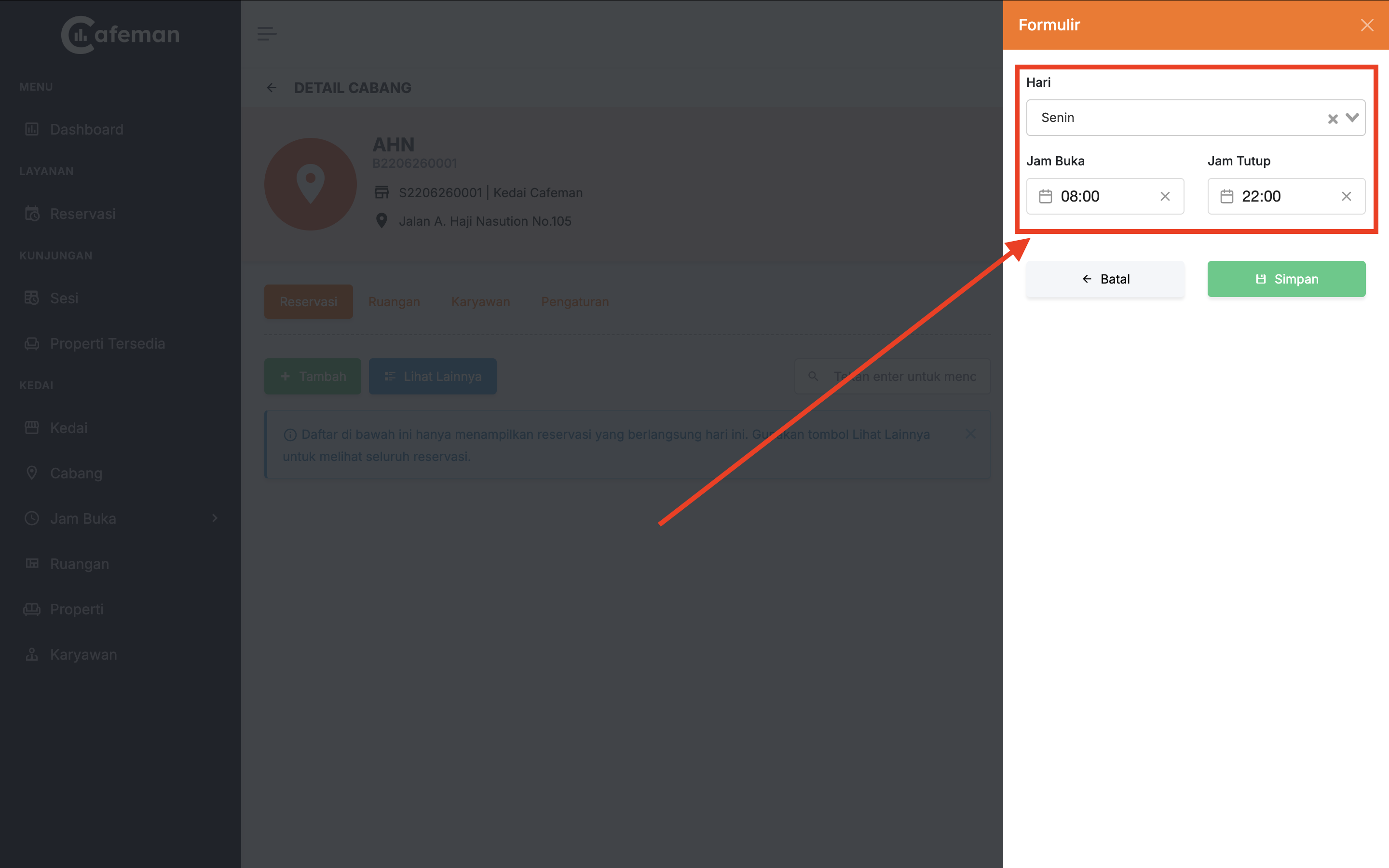
Setelah proses penyimpanan selesai, sistem akan menampilkan pesan berhasil dan data jam buka harian akan muncul pada daftar Jam Operasional. Periksa kembali daftar tersebut untuk memastikan jadwal yang ditambahkan sudah sesuai.
(Lihat Gambar 5: Pesan Berhasil dan Daftar Jam Operasional)