Menghapus Jam Buka Harian
Kelola jadwal operasional cabang dengan lebih fleksibel melalui Cafeman. Jika terdapat jam buka yang sudah tidak berlaku, Anda dapat menghapusnya dengan mudah melalui menu Jam Operasional, mulai dari memilih jadwal yang ingin dihapus hingga memastikan perubahan berhasil tersimpan.
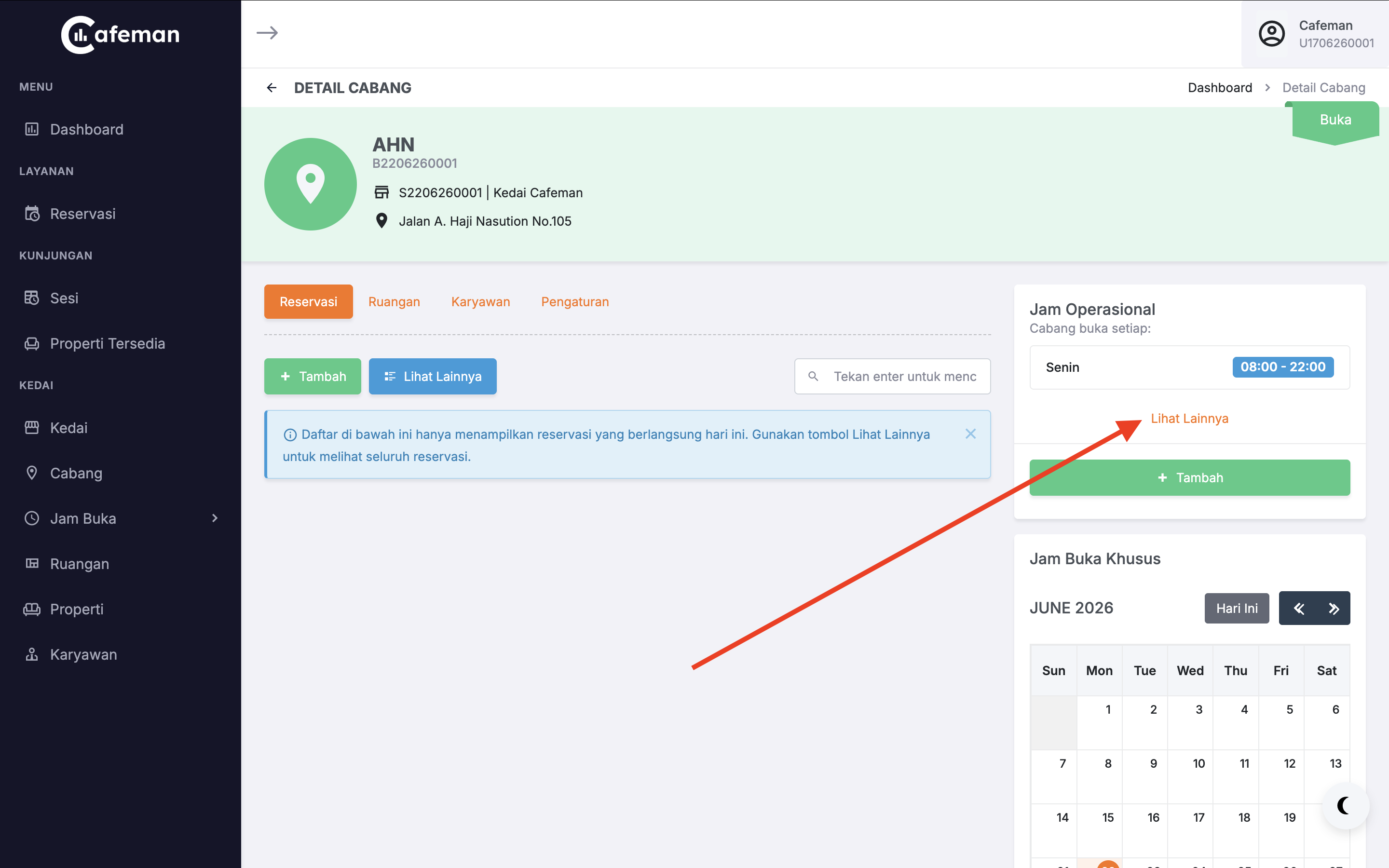
Langkah 1: Membuka Daftar Jam Operasional
Masuk ke halaman pengaturan cabang, lalu klik Lihat Lainnya pada bagian Jam Operasional untuk menampilkan daftar jadwal buka yang tersedia.
(Lihat Gambar 1: Daftar Jam Operasional)
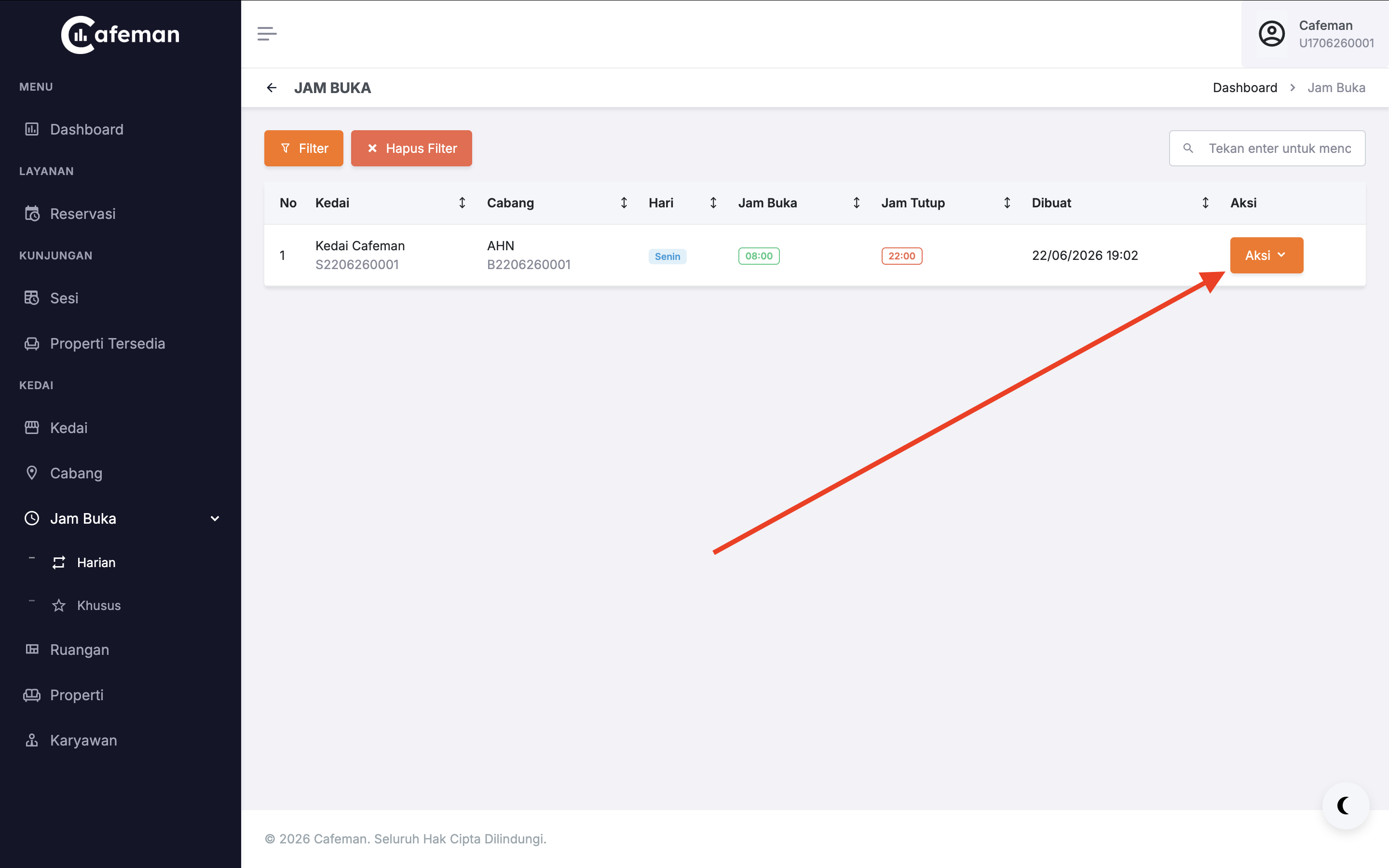
Langkah 2: Memilih Jam Operasional yang Akan Dihapus
Pada daftar jam operasional, pilih jadwal yang ingin dihapus kemudian klik tombol Aksi untuk membuka pilihan pengelolaan data.
(Lihat Gambar 2: Tombol Aksi Jam Operasional)
Langkah 3: Menghapus Jam Buka Harian
Setelah menu aksi terbuka, pilih opsi Hapus untuk menghapus jadwal jam buka harian yang sudah tidak diperlukan.
(Lihat Gambar 3: Opsi Hapus Jam Operasional)

Langkah 4: Mengonfirmasi Penghapusan
Sistem akan menampilkan dialog konfirmasi penghapusan. Klik tombol Ya untuk melanjutkan proses menghapus jam buka harian.
(Lihat Gambar 4: Dialog Konfirmasi Hapus)

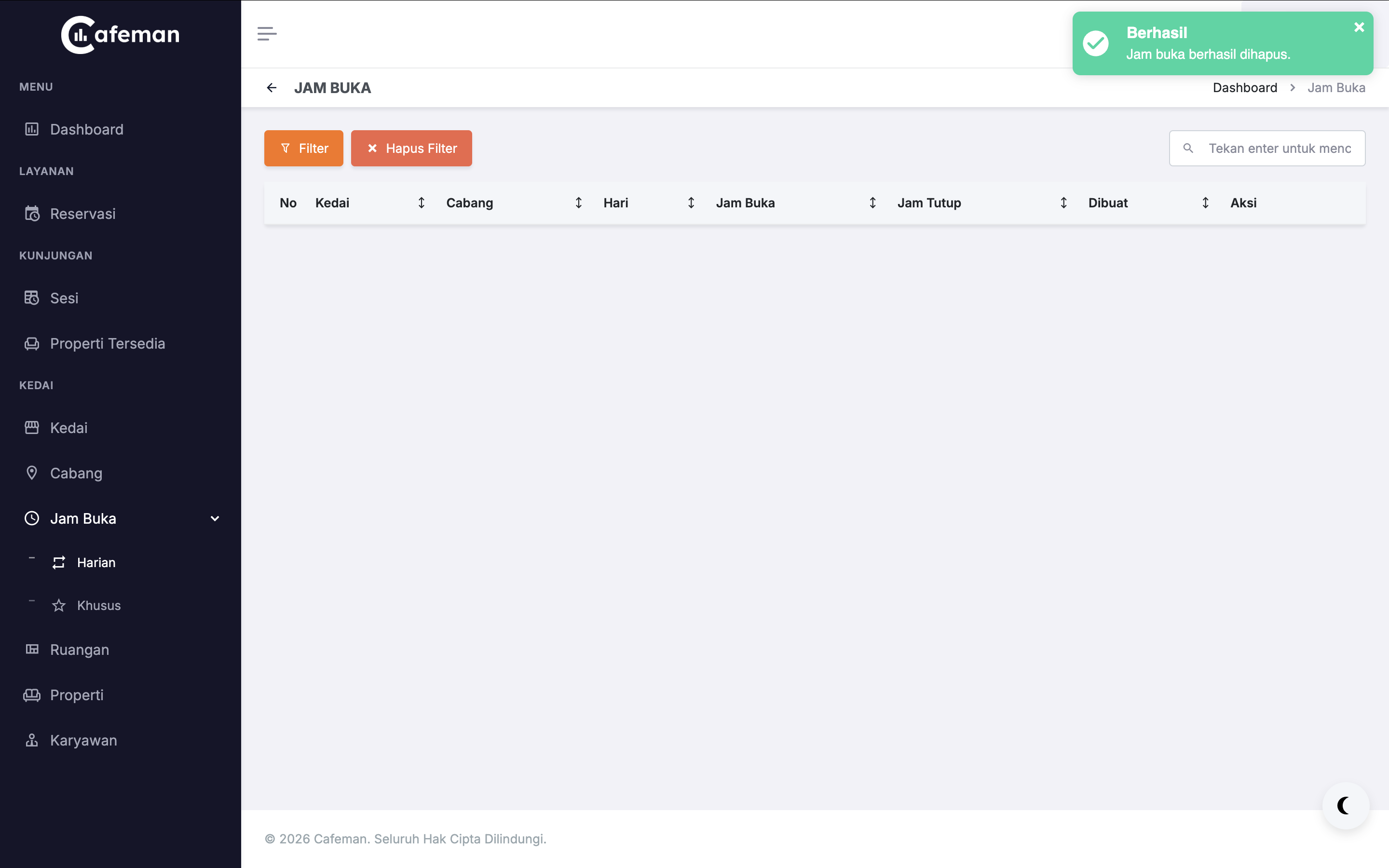
Langkah 5: Memastikan Penghapusan Berhasil
Setelah proses penghapusan berhasil, akan muncul pesan sukses dan jam buka harian yang dipilih sudah tidak tampil lagi pada daftar Jam Operasional.
(Lihat Gambar 5: Pesan Sukses Hapus Jam Operasional)