Mengubah Informasi Cabang
Kelola data cabang Cafeman dengan mudah melalui fitur pengaturan cabang. Mulai dari memilih cabang yang ingin diperbarui hingga memastikan perubahan informasi berhasil tersimpan, seluruh proses dapat dilakukan secara cepat dan terstruktur untuk menjaga data operasional cafe maupun resto tetap akurat.
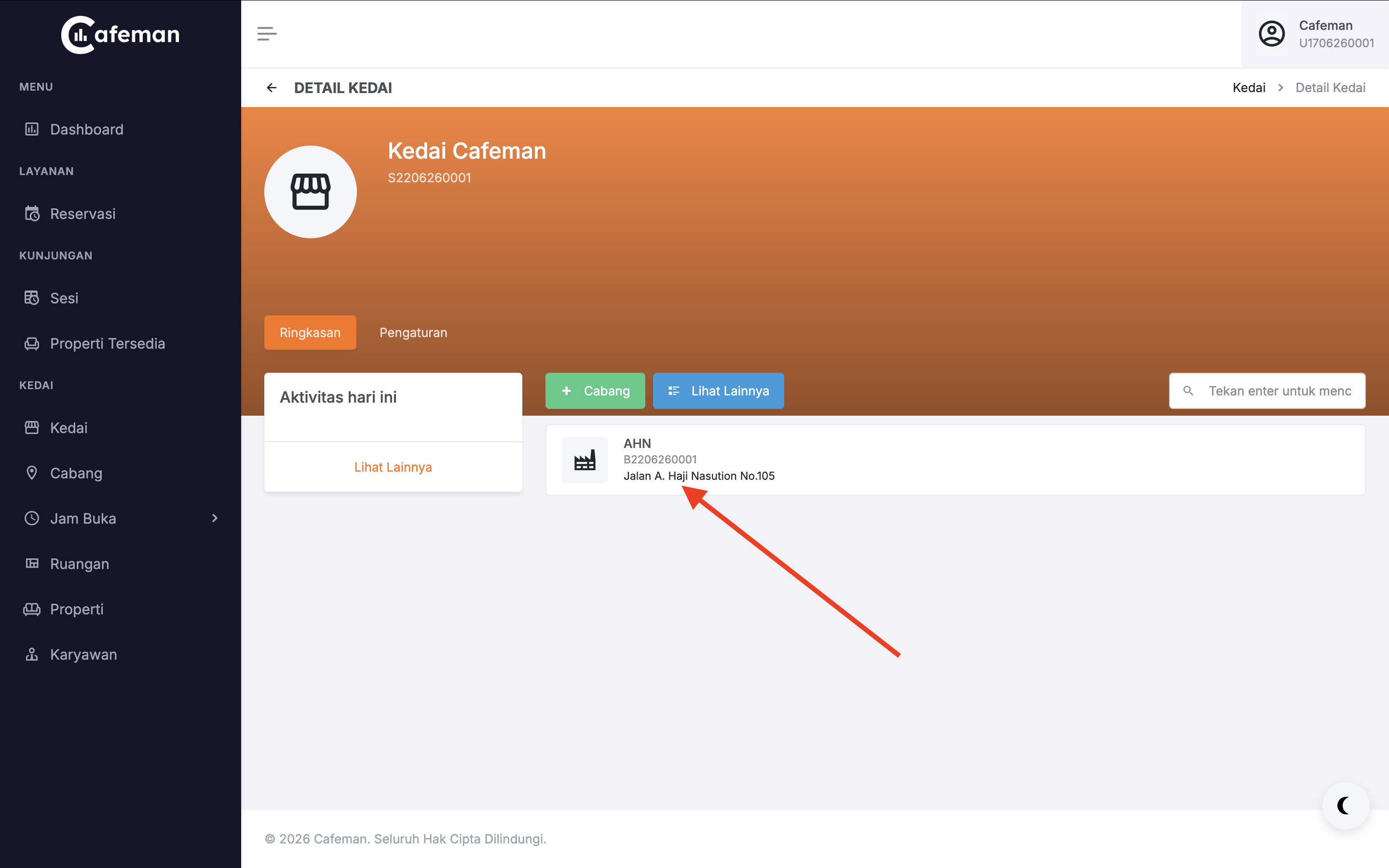
Langkah 1: Memilih Cabang yang Akan Diperbarui
Buka halaman daftar cabang, kemudian pilih cabang yang ingin diperbarui informasinya. Setelah cabang dipilih, Anda akan diarahkan ke halaman rincian cabang untuk melakukan perubahan data.
(Lihat Gambar 1: Daftar Cabang)
Langkah 2: Membuka Tab Pengaturan
Pada halaman rincian cabang, pilih tab Pengaturan untuk mengakses formulir informasi cabang yang dapat diperbarui.
(Lihat Gambar 2: Tab Pengaturan Cabang)

Langkah 3: Mengubah Informasi Cabang pada Formulir
Di dalam halaman Pengaturan, perbarui informasi cabang pada formulir yang tersedia. Pastikan seluruh data yang diubah sudah sesuai dengan informasi terbaru sebelum menyimpan perubahan.
(Lihat Gambar 3: Formulir Informasi Cabang)

Langkah 4: Menyimpan Perubahan
Setelah seluruh informasi cabang diperbarui, klik tombol Simpan untuk menyimpan perubahan data yang telah dilakukan.
(Lihat Gambar 4: Tombol Simpan Perubahan)

Langkah 5: Memastikan Data Berhasil Disimpan
Setelah proses penyimpanan berhasil, sistem akan menampilkan pesan bahwa informasi cabang berhasil disimpan. Periksa kembali data cabang untuk memastikan perubahan sudah diterapkan dengan benar.
(Lihat Gambar 5: Pesan Berhasil Disimpan)
