Menghapus Jam Buka Khusus
Pengelolaan jam operasional di Cafeman membantu Anda menjaga informasi waktu buka cafe atau resto tetap sesuai dengan kondisi terbaru. Jika terdapat jam buka khusus yang sudah tidak berlaku, Anda dapat menghapusnya melalui beberapa langkah sederhana agar jadwal operasional tetap akurat dan mudah dikelola.
Langkah 1: Membuka Daftar Jam Buka Khusus
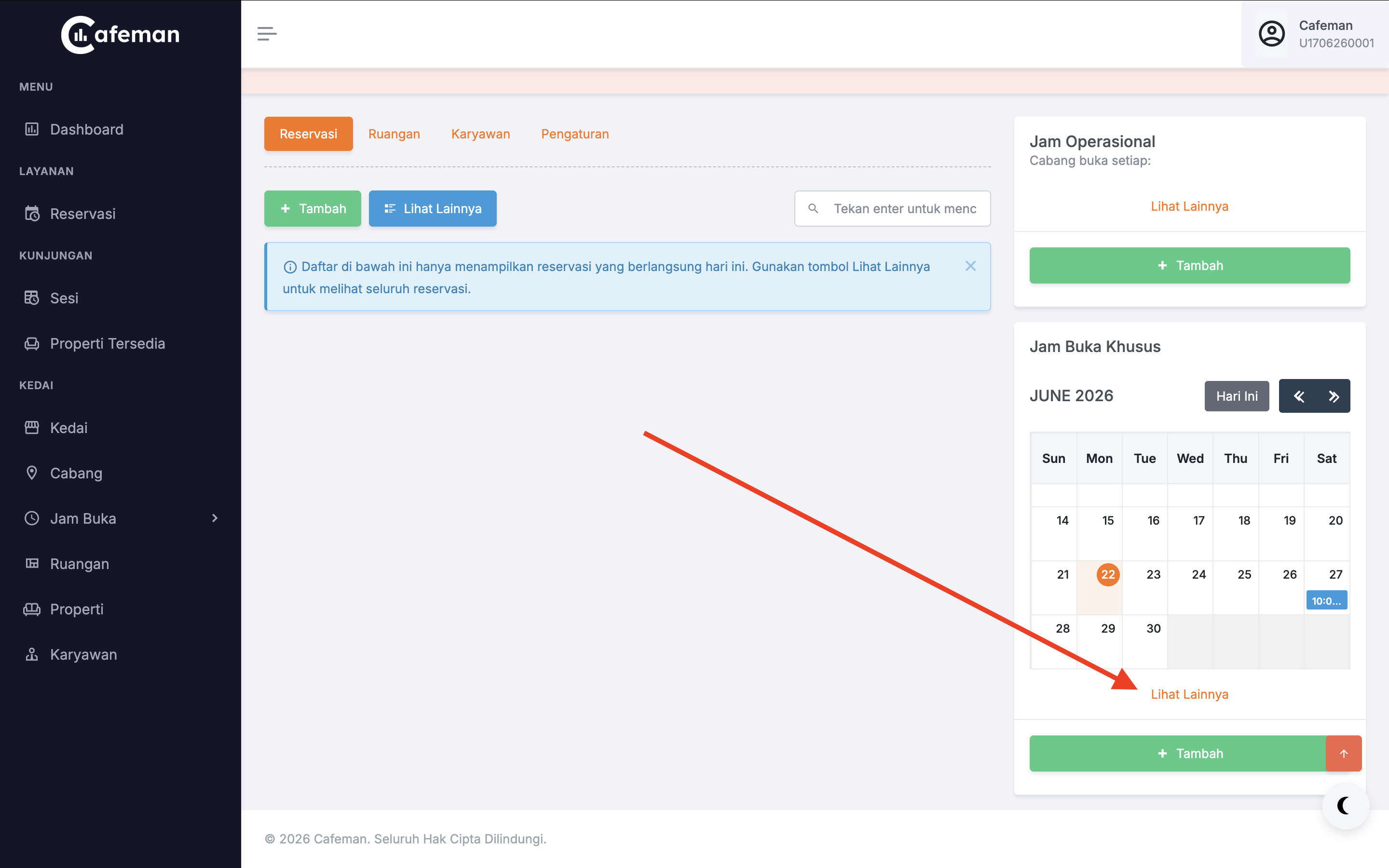
Akses halaman pengaturan jam buka khusus, lalu klik link Lihat Lainnya untuk menampilkan daftar jam buka khusus yang tersedia.
(Lihat Gambar 1: Link Lihat Lainnya)
Langkah 2: Memilih Aksi pada Jam Buka Khusus
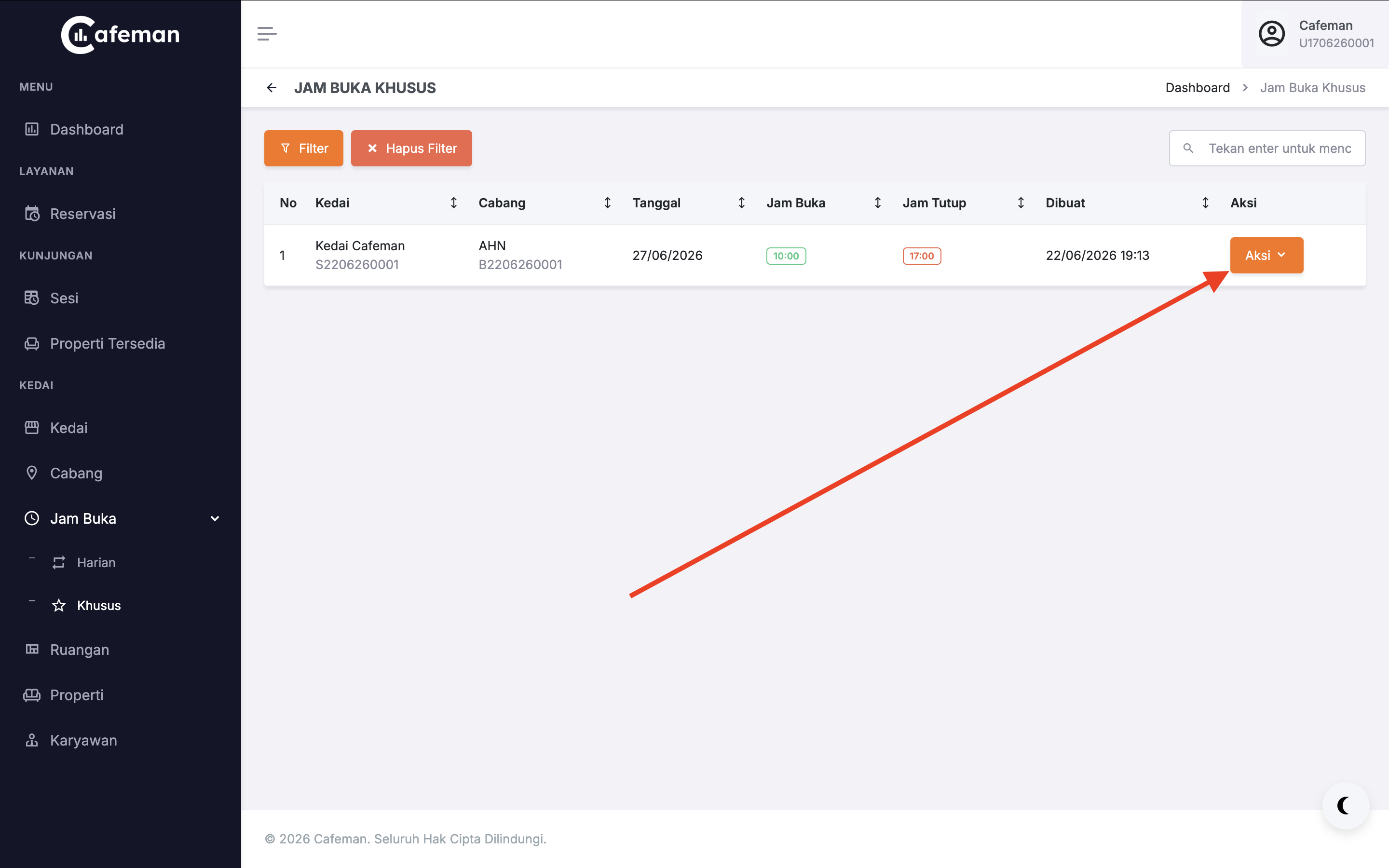
Pada daftar jam buka khusus yang muncul, cari jadwal yang ingin dihapus. Klik tombol Aksi pada data jam buka khusus tersebut untuk membuka pilihan tindakan.
(Lihat Gambar 2: Tombol Aksi Jam Buka Khusus)
Langkah 3: Memilih Menu Hapus
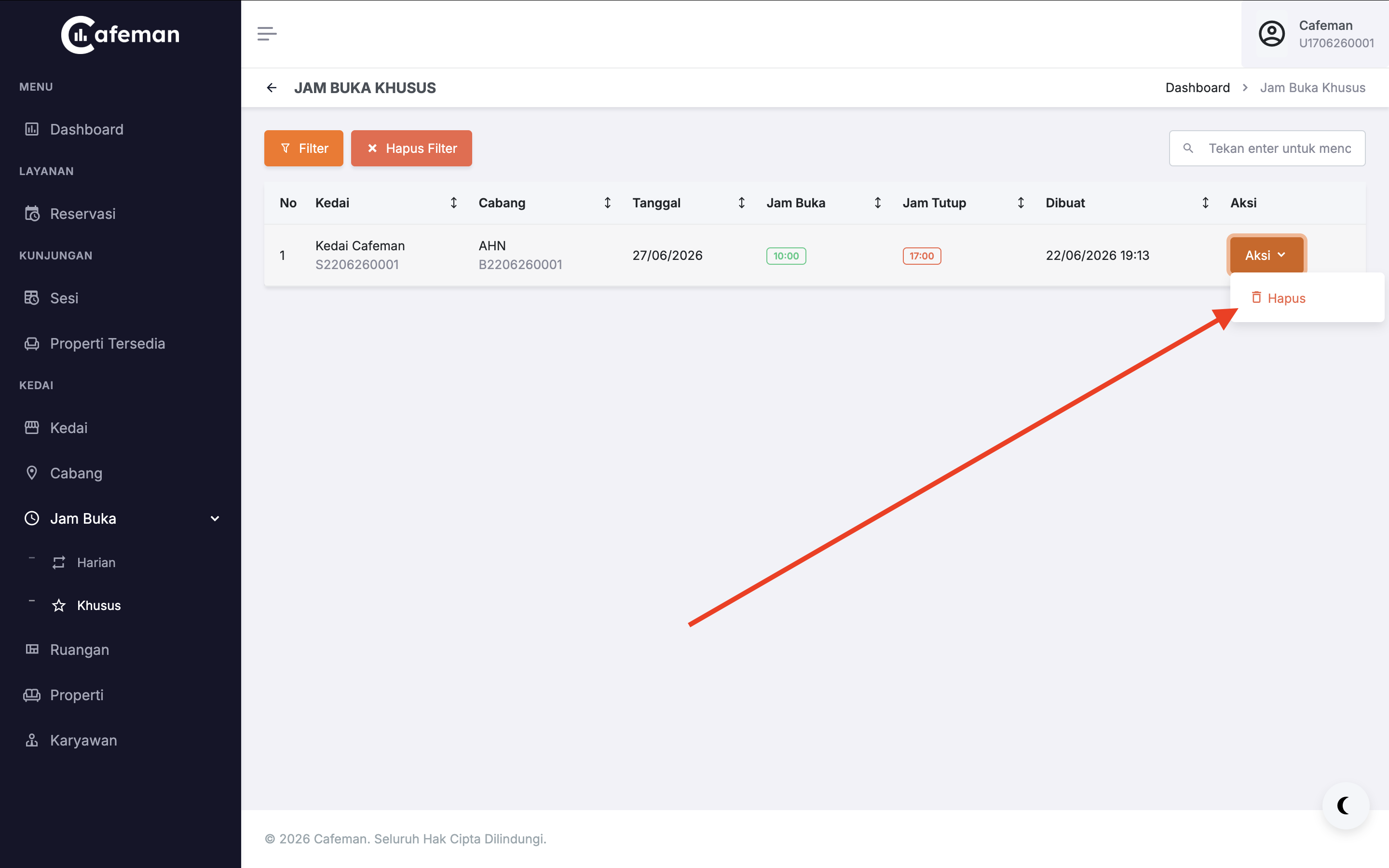
Setelah menu aksi terbuka, pilih opsi Hapus untuk memulai proses penghapusan jam buka khusus yang dipilih.
(Lihat Gambar 3: Menu Hapus Jam Buka Khusus)
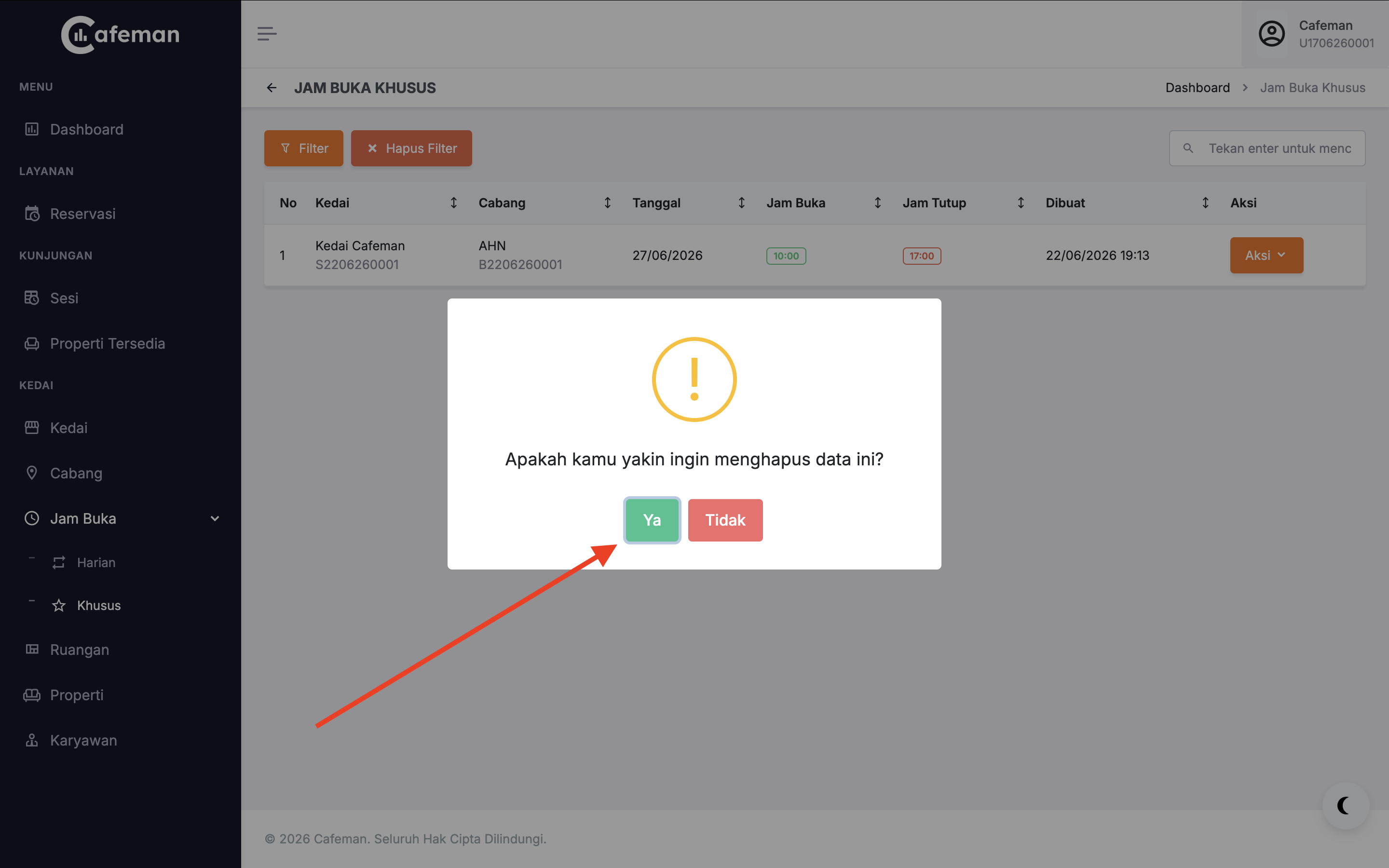
Langkah 4: Mengonfirmasi Penghapusan
Akan muncul dialog konfirmasi untuk memastikan tindakan penghapusan. Klik tombol Ya untuk melanjutkan proses menghapus jam buka khusus.
(Lihat Gambar 4: Dialog Konfirmasi Penghapusan)
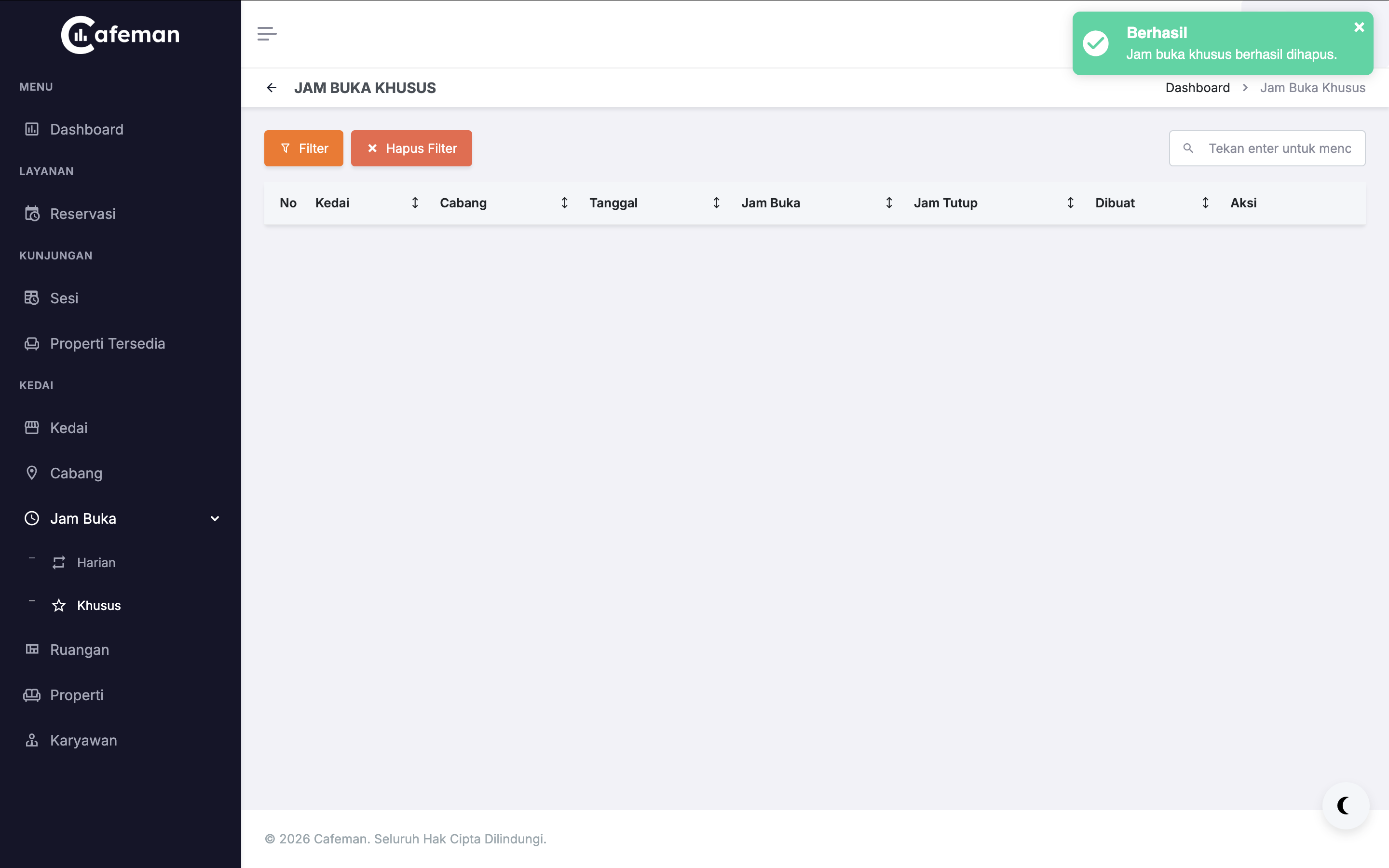
Langkah 5: Memastikan Jam Buka Khusus Berhasil Dihapus
Setelah proses penghapusan berhasil dilakukan, sistem akan menampilkan pesan konfirmasi bahwa jam buka khusus berhasil dihapus. Pastikan data jam buka tersebut sudah tidak muncul kembali pada daftar.
(Lihat Gambar 5: Pesan Berhasil Menghapus Jam Buka Khusus)