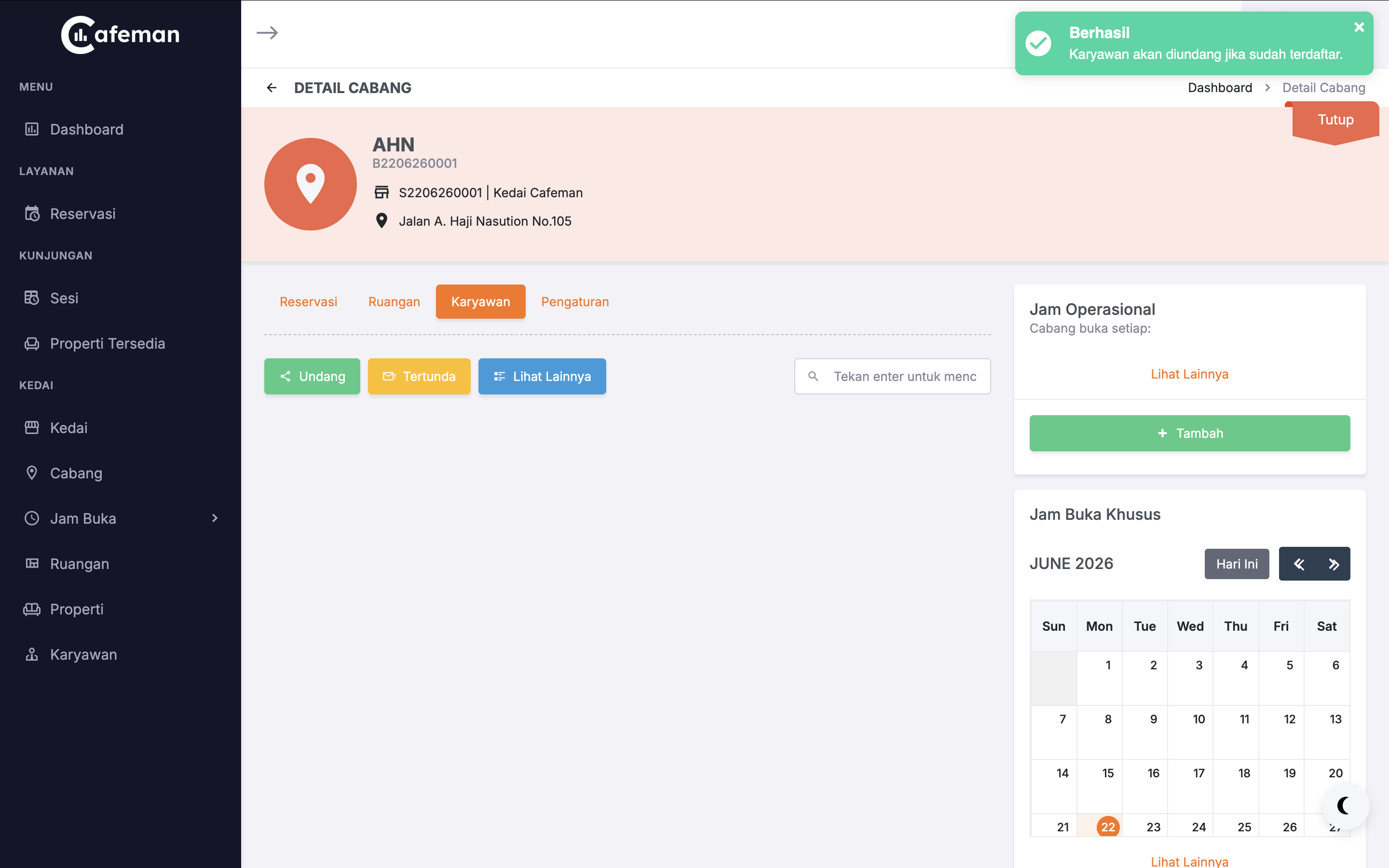
Menambah Karyawan
Cafeman membantu pengelolaan operasional cafe dan resto menjadi lebih praktis, termasuk dalam mengatur akses tim yang terlibat di setiap cabang. Melalui fitur penambahan karyawan, Anda dapat mengundang anggota tim baru agar mereka dapat bergabung dan membantu menjalankan aktivitas operasional sesuai kebutuhan cabang.
Langkah 1: Memilih Cabang
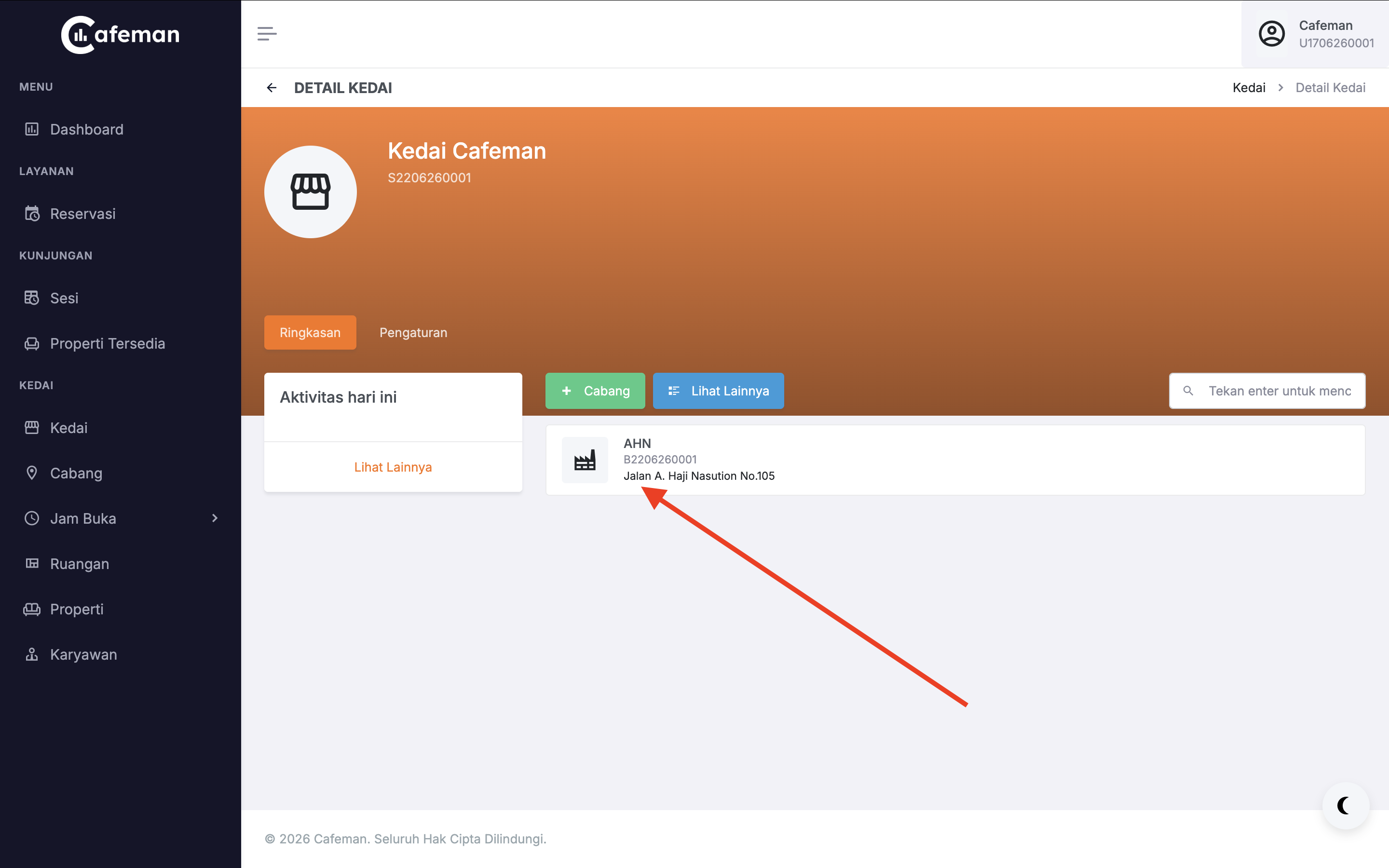
Mulailah dengan membuka daftar cabang pada halaman rincian kedai, lalu pilih cabang yang ingin ditambahkan karyawan. Pastikan cabang yang dipilih sudah sesuai agar karyawan dapat bergabung pada lokasi operasional yang tepat.
(Lihat Gambar 1: Daftar Cabang)
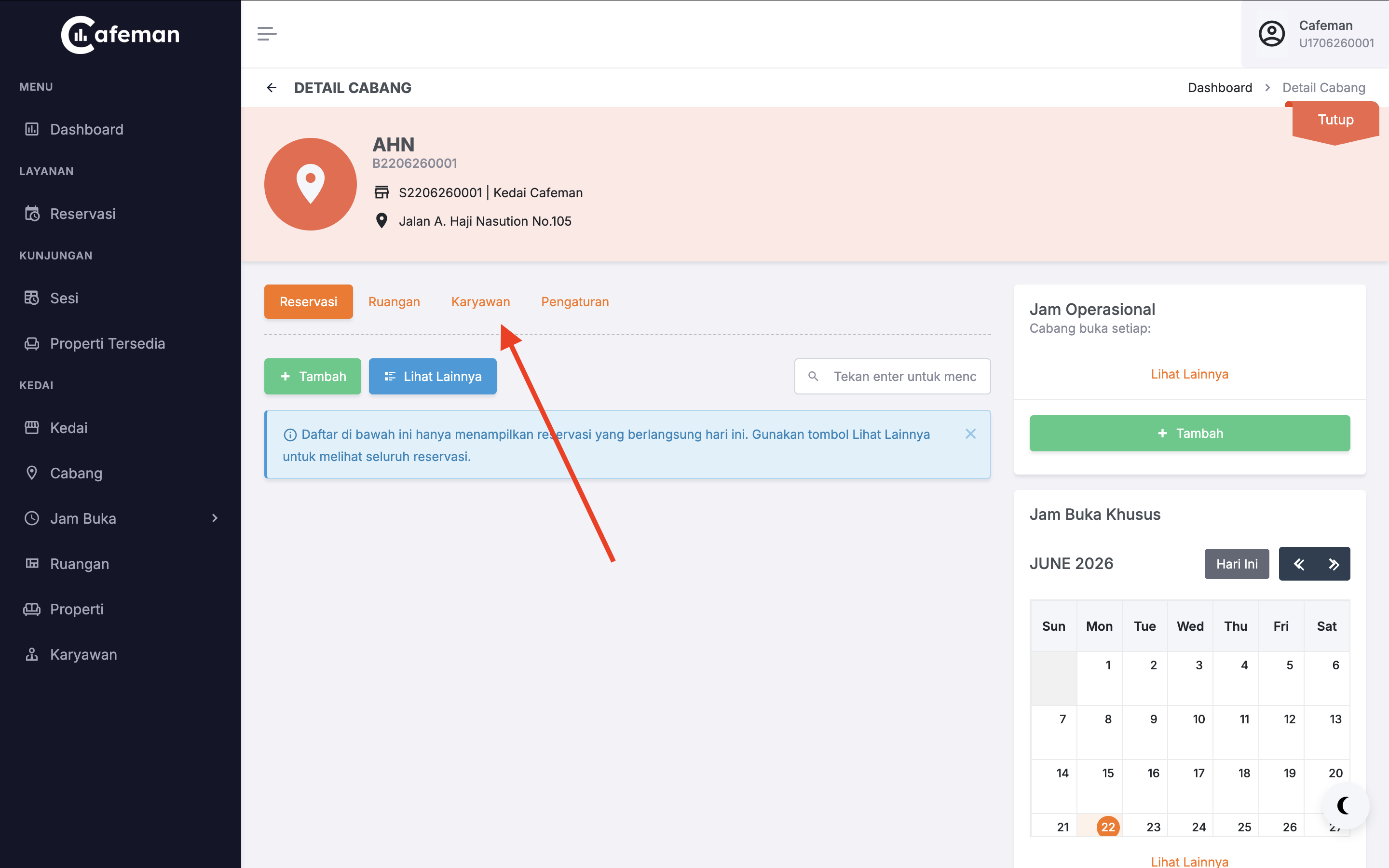
Langkah 2: Membuka Tab Karyawan
Setelah masuk ke halaman cabang, pilih tab Karyawan untuk melihat daftar anggota tim yang sudah terdaftar serta mengakses fitur penambahan karyawan baru.
(Lihat Gambar 2: Tab Karyawan)
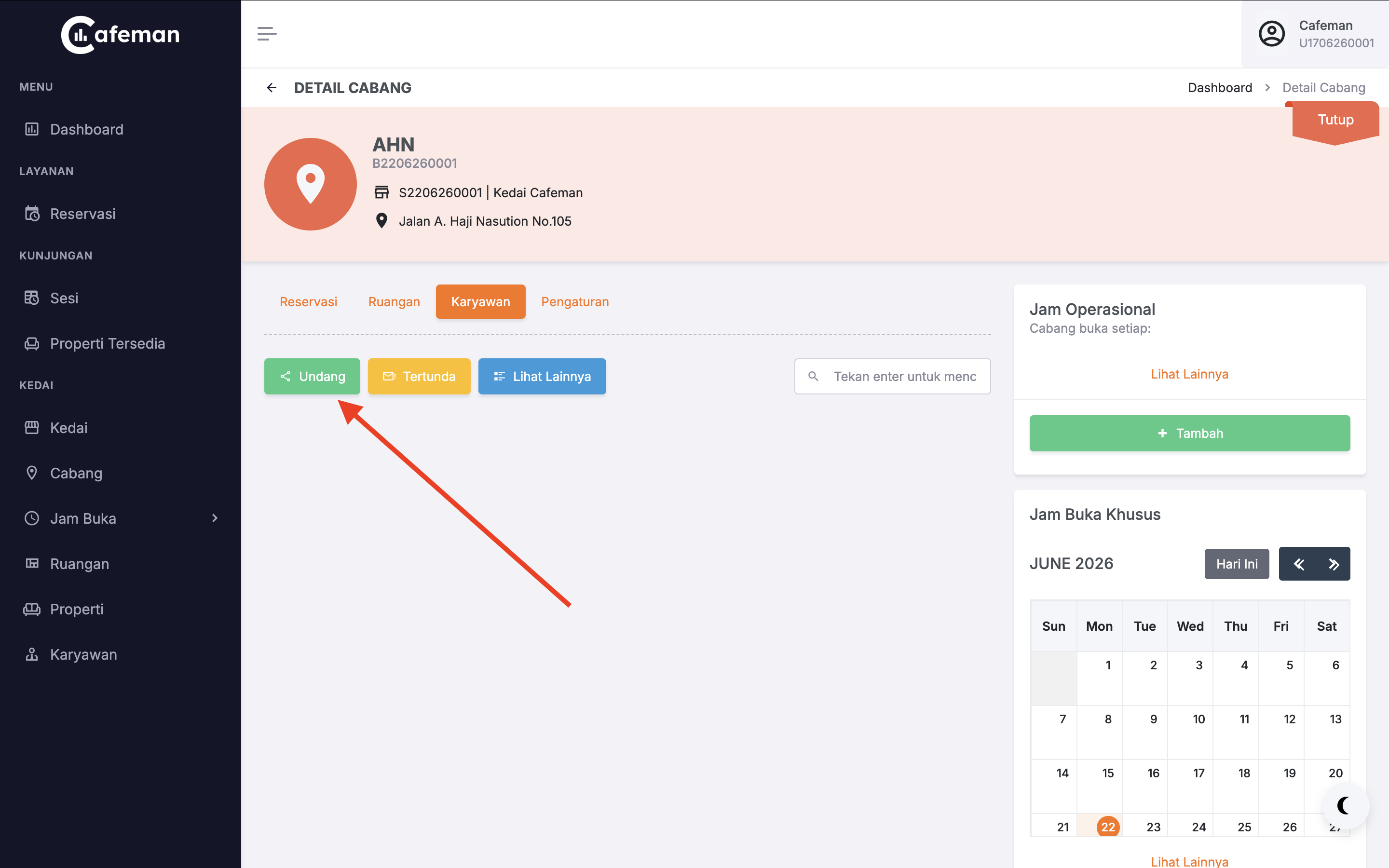
Langkah 3: Membuka Fitur Undang Karyawan
Pada halaman Karyawan, klik tombol Undang untuk memulai proses menambahkan anggota tim baru ke dalam cabang tersebut.
(Lihat Gambar 3: Tombol Undang Karyawan)
Langkah 4: Memasukkan Email Karyawan
Masukkan alamat email karyawan yang ingin diundang pada kolom yang tersedia. Pastikan email yang dimasukkan sudah benar dan pengguna sudah terdaftar pada Cafeman terlabih dahulu agar undangan dapat dikirim ke akun yang sesuai.
(Lihat Gambar 4: Form Email Undangan Karyawan)

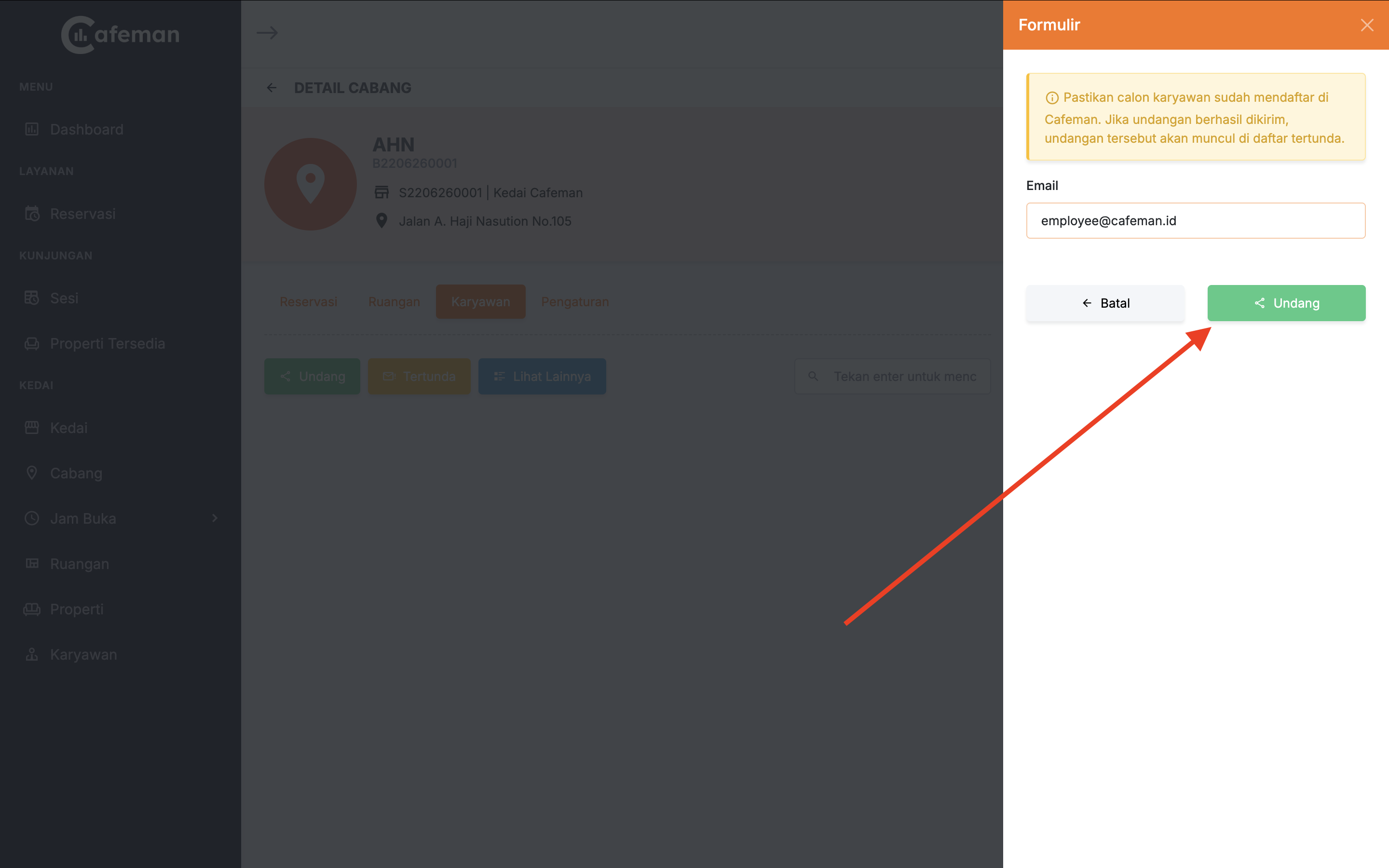
Langkah 5: Mengirim Undangan Karyawan
Setelah email karyawan diisi, klik tombol Undang untuk mengirimkan undangan bergabung ke cabang tersebut.
(Lihat Gambar 5: Tombol Kirim Undangan)
Langkah 6: Memastikan Undangan Berhasil
Setelah proses berhasil dilakukan, Cafeman akan menampilkan pesan sukses bahwa karyawan berhasil diundang. Pastikan notifikasi berhasil muncul sebagai tanda bahwa proses penambahan karyawan telah selesai.
(Lihat Gambar 6: Pesan Sukses Mengundang Karyawan)