Menambah Jam Buka Khusus
Pengaturan jam operasional menjadi lebih fleksibel dengan fitur Jam Buka Khusus di Cafeman. Fitur ini membantu pengelola cafe dan resto menyesuaikan waktu buka pada tanggal tertentu, seperti perubahan jam operasional saat event, hari libur khusus, atau kebutuhan operasional lainnya. Ikuti langkah berikut untuk menambahkan jadwal jam buka khusus pada cabang yang dipilih.
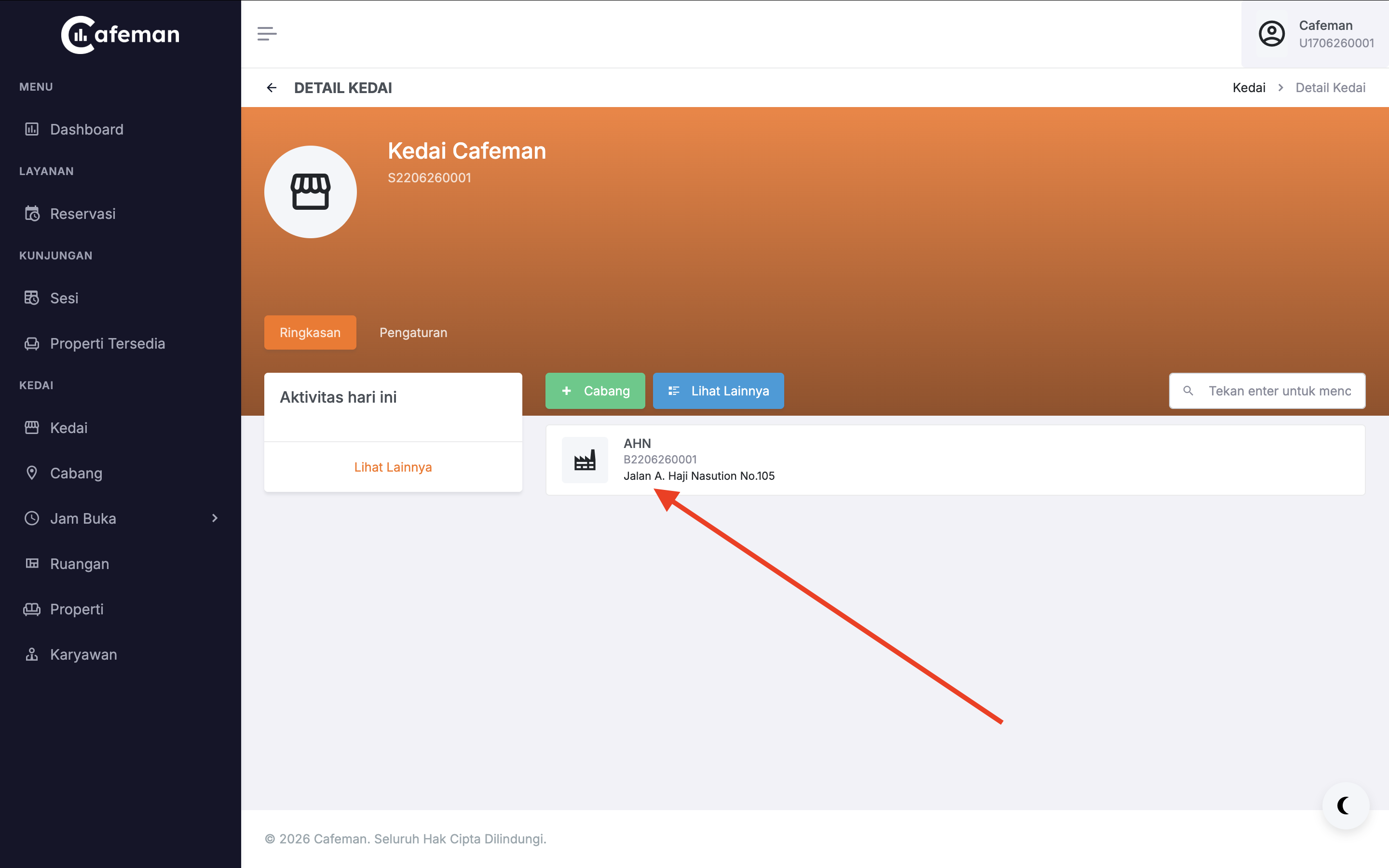
Langkah 1: Memilih Cabang
Mulailah dengan membuka daftar cabang yang tersedia, kemudian pilih cabang yang ingin ditambahkan pengaturan jam buka khusus agar dapat mengakses detail pengaturan operasional cabang tersebut.
(Lihat Gambar 1: Daftar Cabang)
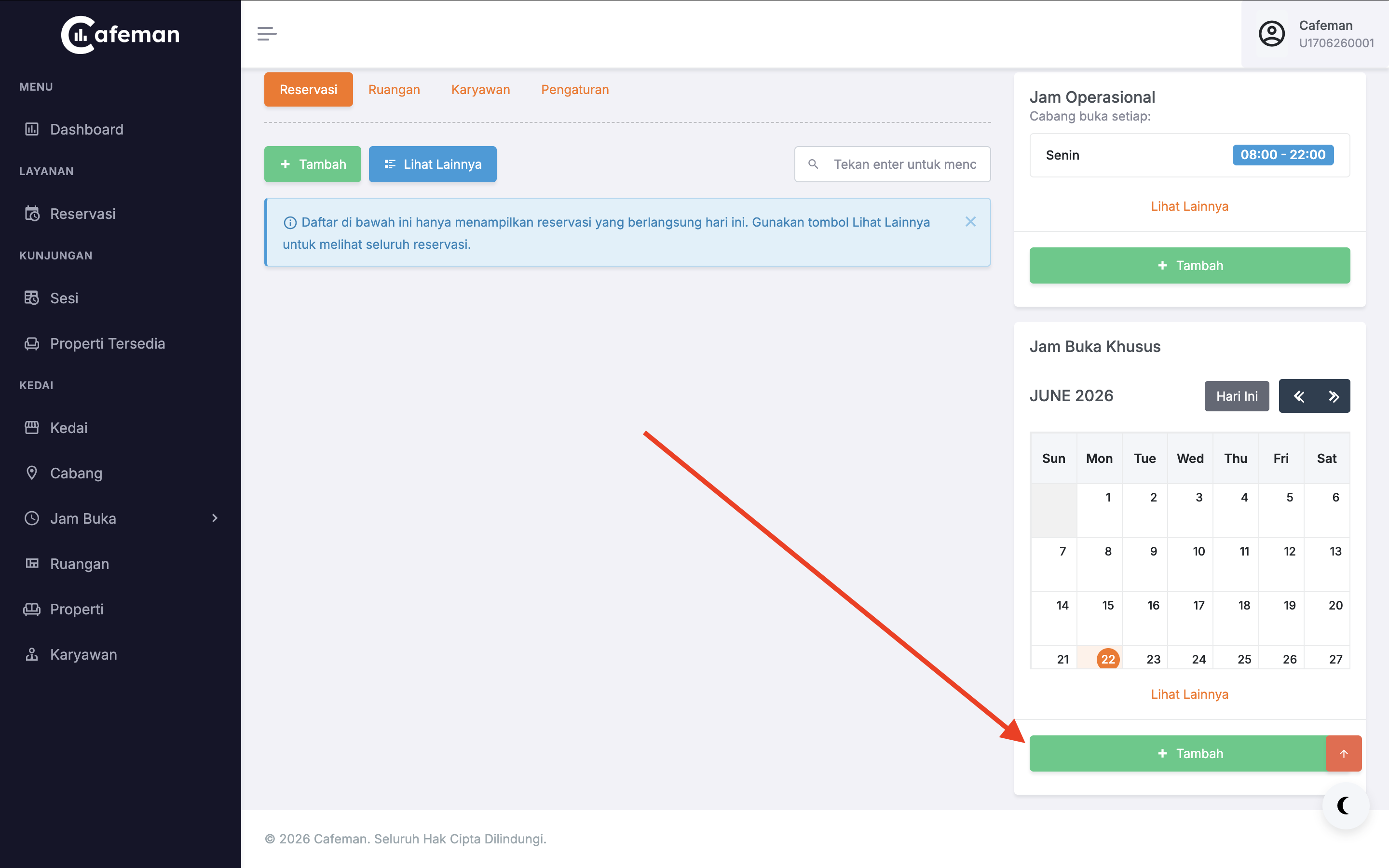
Langkah 2: Menambahkan Jam Buka Khusus
Pada halaman pengaturan cabang, cari bagian Jam Buka Khusus lalu klik tombol Tambah untuk membuat jadwal jam operasional khusus baru.
(Lihat Gambar 2: Tombol Tambah Jam Buka Khusus)
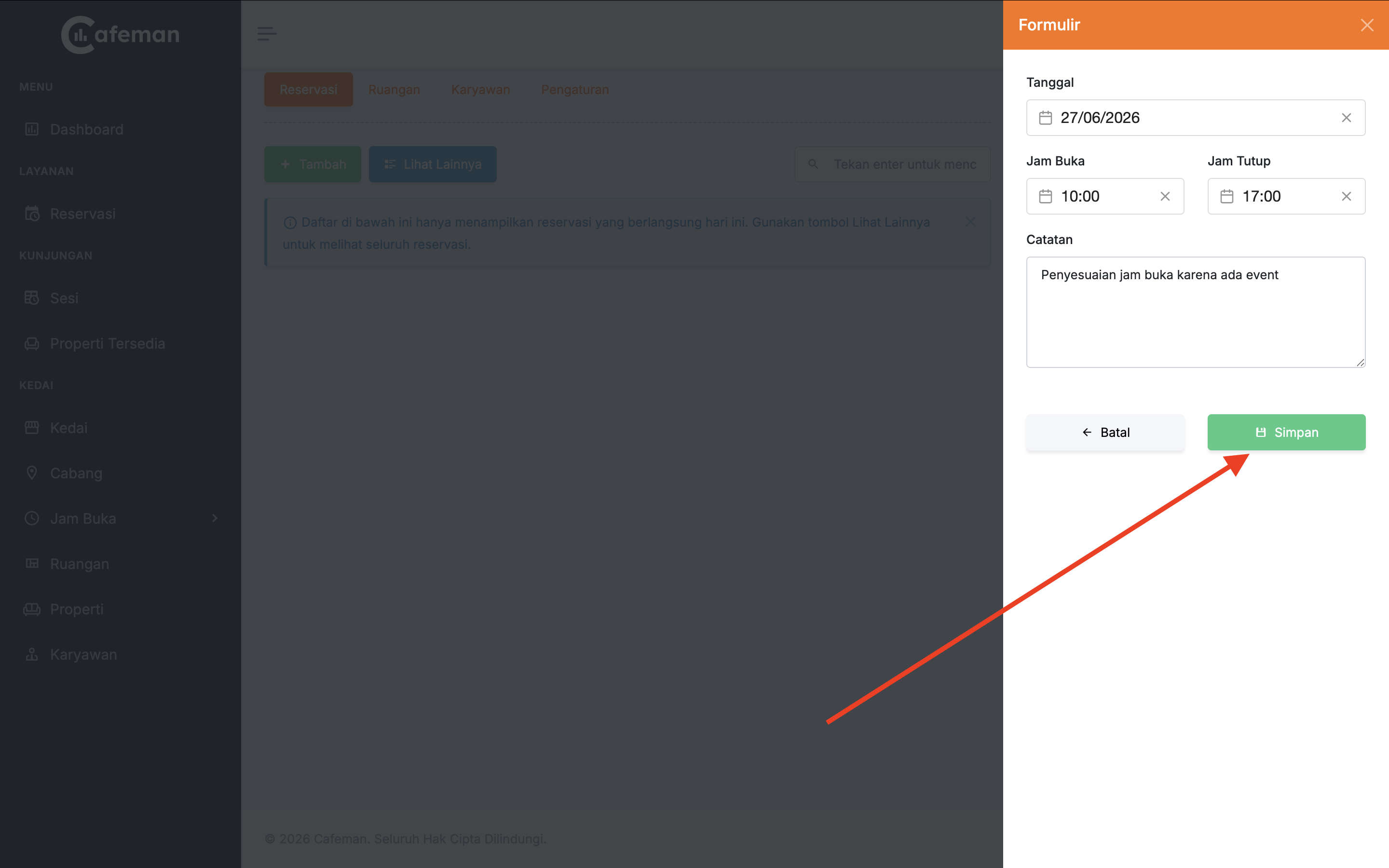
Langkah 3: Mengisi Formulir Jam Buka Khusus
Isi formulir jam buka khusus dengan informasi yang diperlukan, meliputi tanggal berlaku, jam buka, jam tutup, serta catatan tambahan jika diperlukan untuk memberikan informasi terkait perubahan jadwal tersebut.
(Lihat Gambar 3: Formulir Jam Buka Khusus)

Langkah 4: Menyimpan Data Jam Buka Khusus
Setelah seluruh informasi jam buka khusus telah diisi dengan benar, klik tombol Simpan untuk menyimpan jadwal operasional baru pada cabang tersebut.
(Lihat Gambar 4: Tombol Simpan Jam Buka Khusus)
Langkah 5: Memastikan Penyimpanan Berhasil
Setelah proses penyimpanan berhasil dilakukan, sistem akan menampilkan pesan notifikasi bahwa data jam buka khusus berhasil disimpan. Pastikan notifikasi tersebut muncul sebagai tanda bahwa perubahan telah diterapkan.
(Lihat Gambar 5: Notifikasi Berhasil Simpan)

Langkah 6: Melihat Hasil Penambahan Jam Buka Khusus
Untuk memastikan jadwal sudah tercatat, periksa kembali kalender Jam Buka Khusus. Data yang baru ditambahkan akan tampil sesuai dengan tanggal dan waktu operasional yang telah dibuat.
(Lihat Gambar 6: Kalender Jam Buka Khusus)
